一、软件概述
万语读记外语阅读辅助软件(简称:万语读记)是一款集文档阅读、生词整理、语法讲解和自主笔记于一体的语言学习工具,对小语种友好,核心理念为降低外语阅读门槛,实现在语境中学习,并提供文本—词汇—语法全流程记忆的丝滑体验。
本应用的核心功能为:上传或新建文档后,划单词手动建立词卡/AI一键填写,划句子添加笔记/AI语法精讲。划线部分会在全文高亮出现,点击即可查看词卡或笔记,用户可以根据自己的需求选择10次渐弱高亮模式或全文高亮模式,也可以随时开启或关闭各处高亮。
本应用的运行环境:
硬件环境: 智能手机、平板电脑及个人计算机
运行平台/操作系统: Android、iOS、Windows、macOS、Web
运行支撑环境/支撑软件: Supabase云平台、WebView/现代浏览器
二、主要功能模块
本应用的主要模块及功能如表1所示,具体界面如下一部分所示。
表1 万语读记应用主要功能模块及功能
| 模块名称 | 附属模块名称 | 模块功能 |
|---|---|---|
| 阅读材料 | 材料集 | 上传和管理待阅读的电子材料; 阅读材料; 进行划词、划句、录入词汇、写入笔记等操作 |
| 笔记 | 生词本 | 整理用户在文中划出并录入的词汇 |
| 原型 | 整理用户所划词汇对应的原型 | |
| 词根 | 整理用户所划词汇对应的词根 | |
| 随心记 | 整理用户自主写入的笔记或AI返回的语法精讲内容 | |
| 笔记设置 | -- | 修改材料集信息互通; 启用或停用“笔记”模块的原型、词根、随心记组件; 修改生词高亮方案 |
三、主要功能及对应操作
本部分以网页端为例,展示万语读记的8项功能及对应的用户操作。该8项功能为:
注册登录和信息存储;
上传文档;
划词与编辑;
生词整理;
原型整理;
词根整理;
随心记;
跨材料集记录。
1、注册登录和信息存储
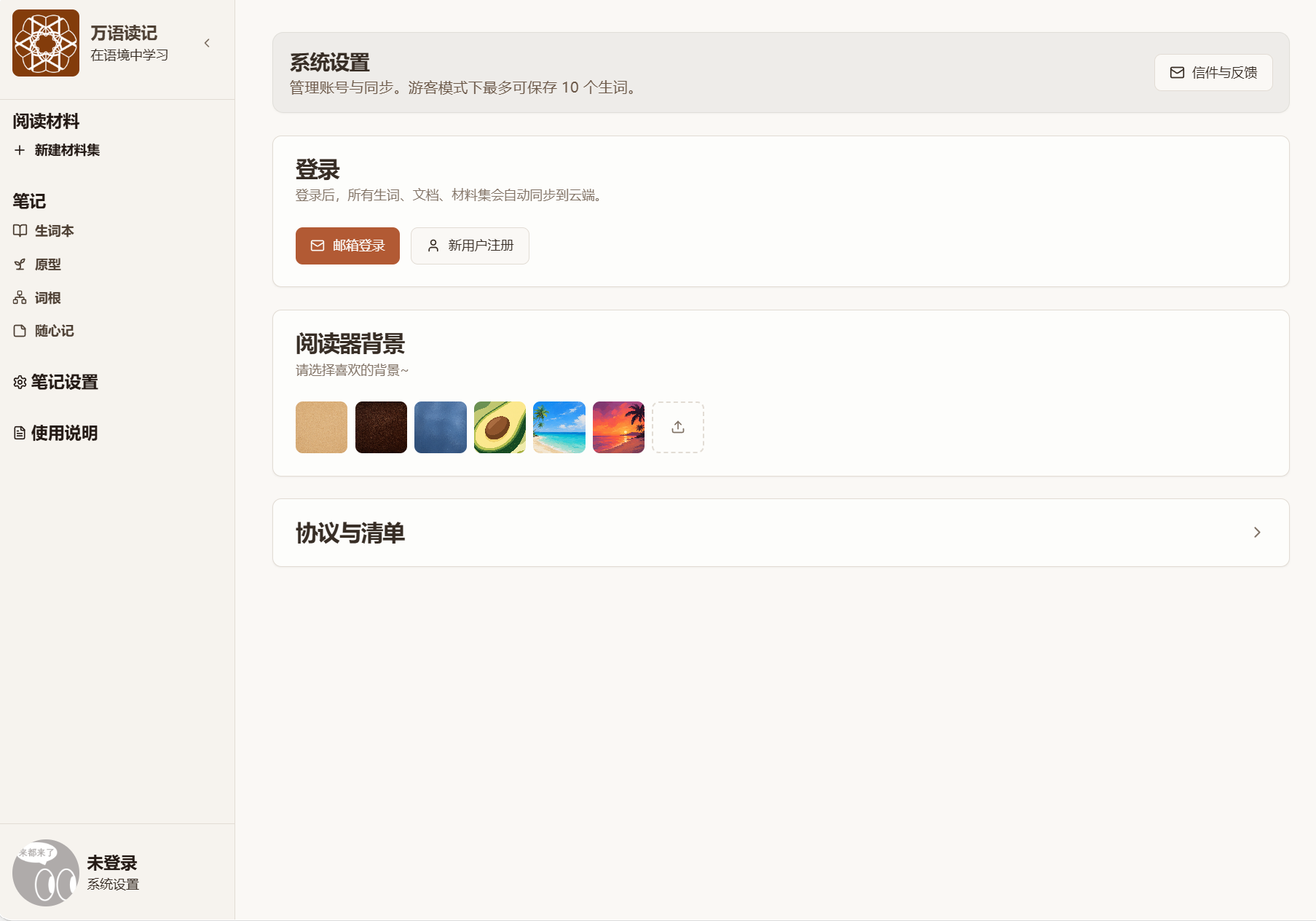
本应用的初始界面如图1所示。
图1 初始界面
目前本应用仅支持邮箱密码注册与登录。在初始界面,用户点击“新用户注册”及可开始注册流程(图2),填写邮箱、密码并再次确认密码后,点击获取验证码,收到验证邮件,将验证码填入后即可登录。
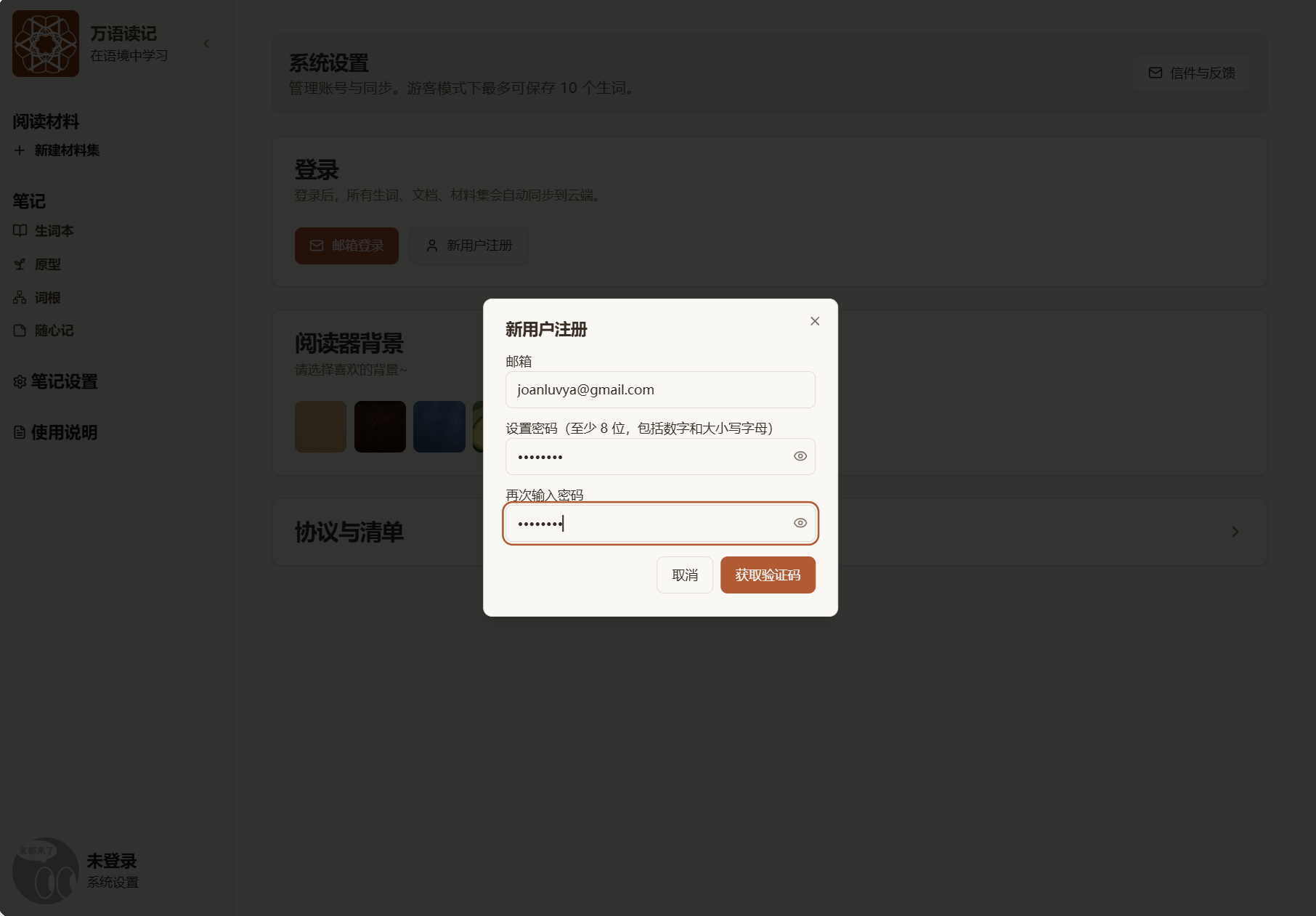
图2 注册界面
未登录时,上传的文档和所有修改都在浏览器本地保存,登录后上传到云端保存(阿里云OSS)。
退出登录后本地数据和文档清空,再次登录时从云端加载。如多端登录,云端保存最新一次操作的版本。
如注销账号,该账号的所有本地和云端资料均删除,不可恢复。
2、上传文档
登录后界面如图3所示,点击“新建材料集”即可开始添加阅读材料,填写材料集名称并保存后即可进入材料集界面。
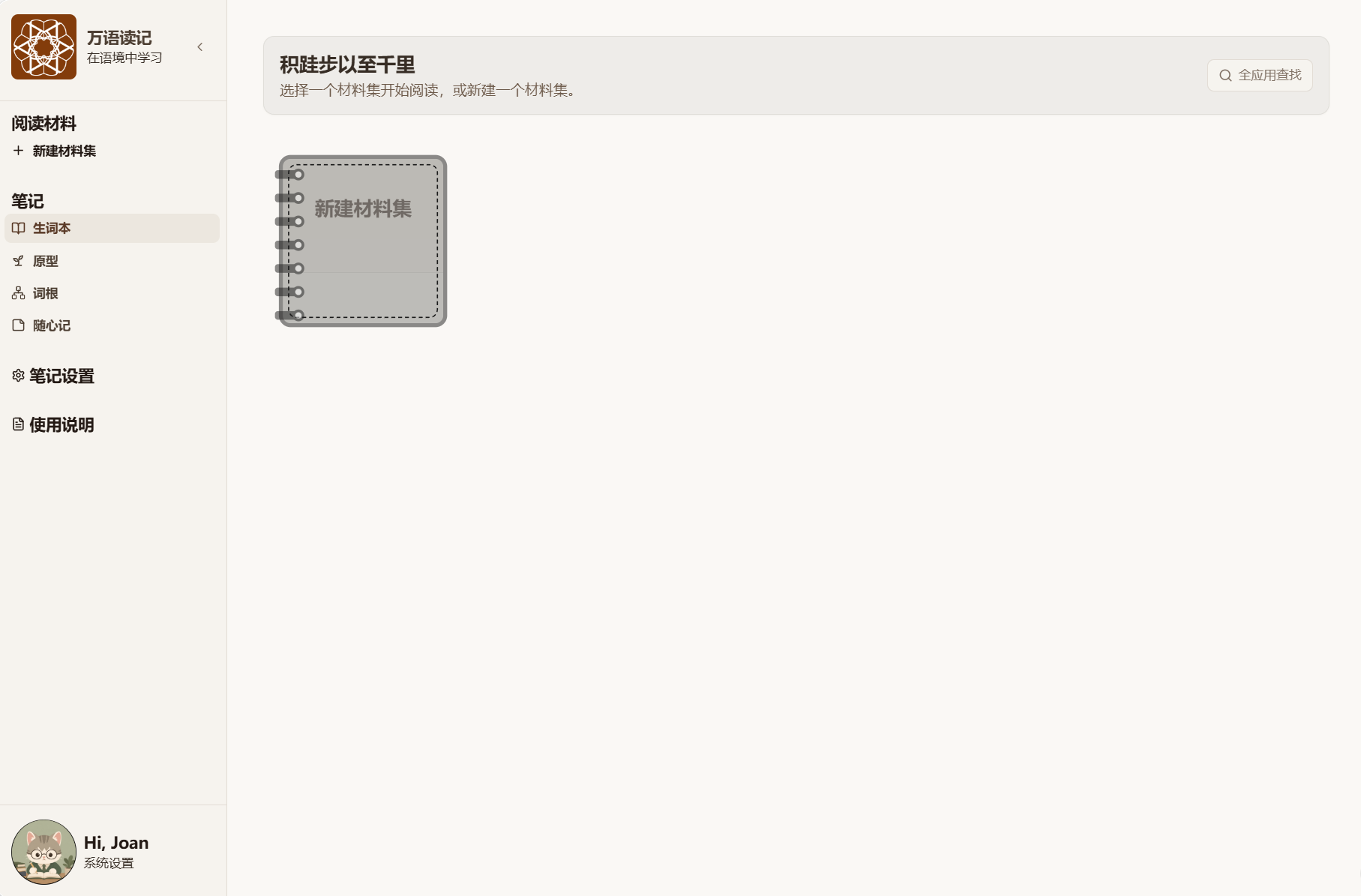
图3 登录后的应用首页
进入图4所示的材料集界面后,可以看到新增材料选项卡。新增材料的方式均在这一选项卡上有所体现。
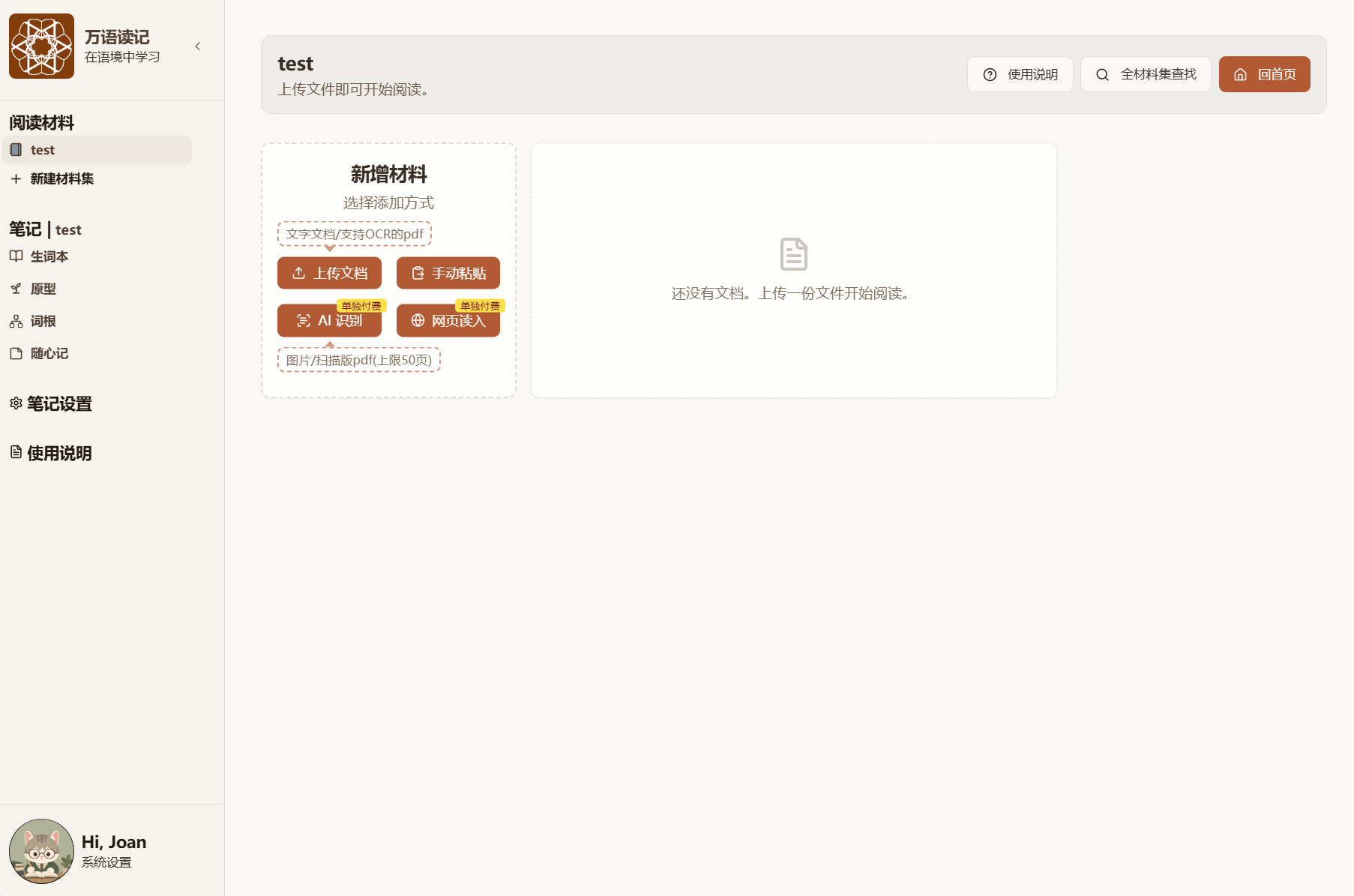
图4 材料集界面
在图4界面点击“上传文档”,即进入上传文档界面,如图5所示。这一方式仅可识别图中所写格式的文档。点击上传图标,即可从本地文件中选择文档并上传。
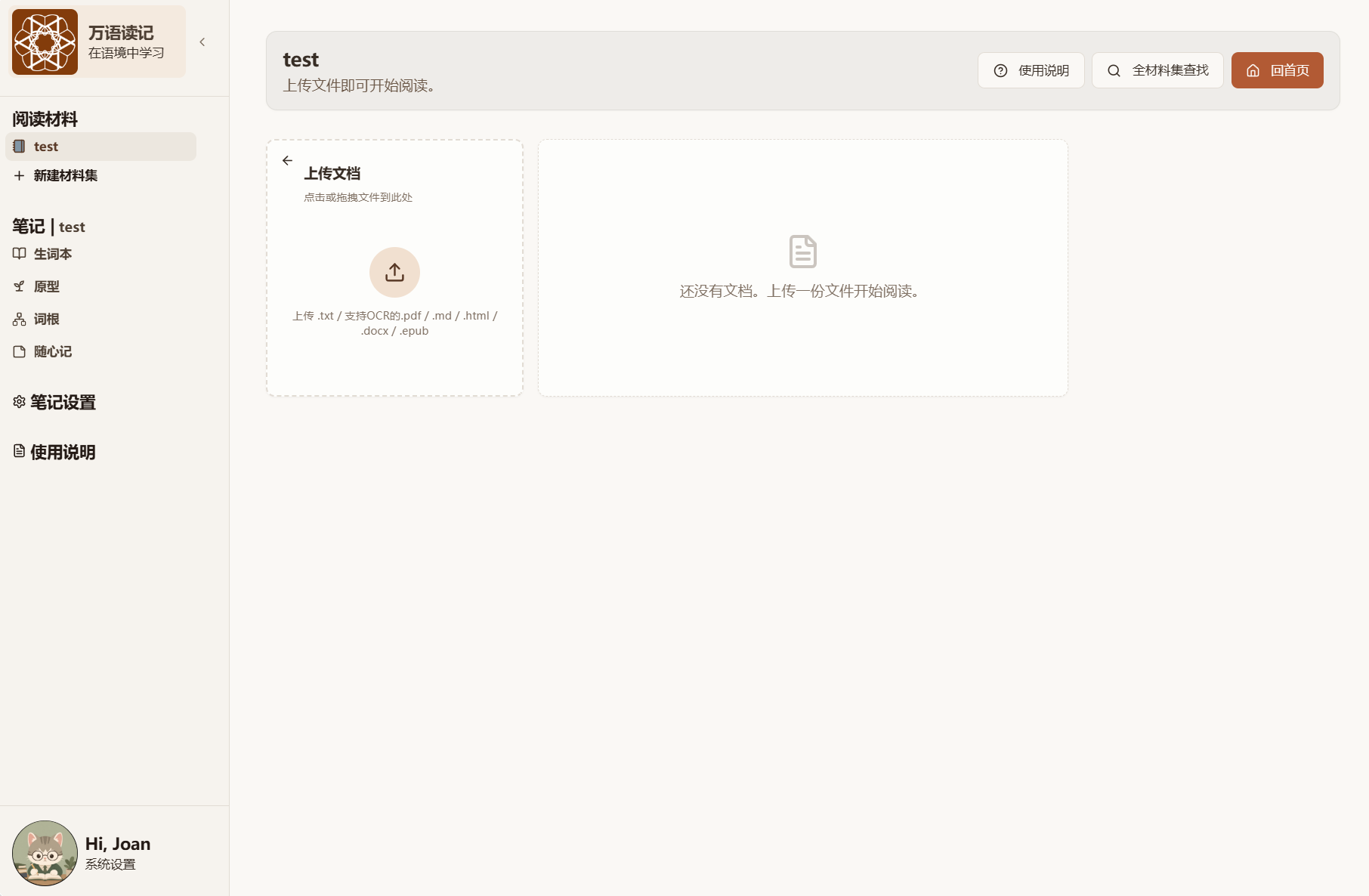
图5 上传文档界面
如在图4点击“手动粘贴”,则进入图6所示的手动粘贴界面。此处用户编辑文档名称和内容后,点击右上角保存,即可进入阅读界面,如图7所示。这一示例也是其它文本格式的文档导入之后的效果。
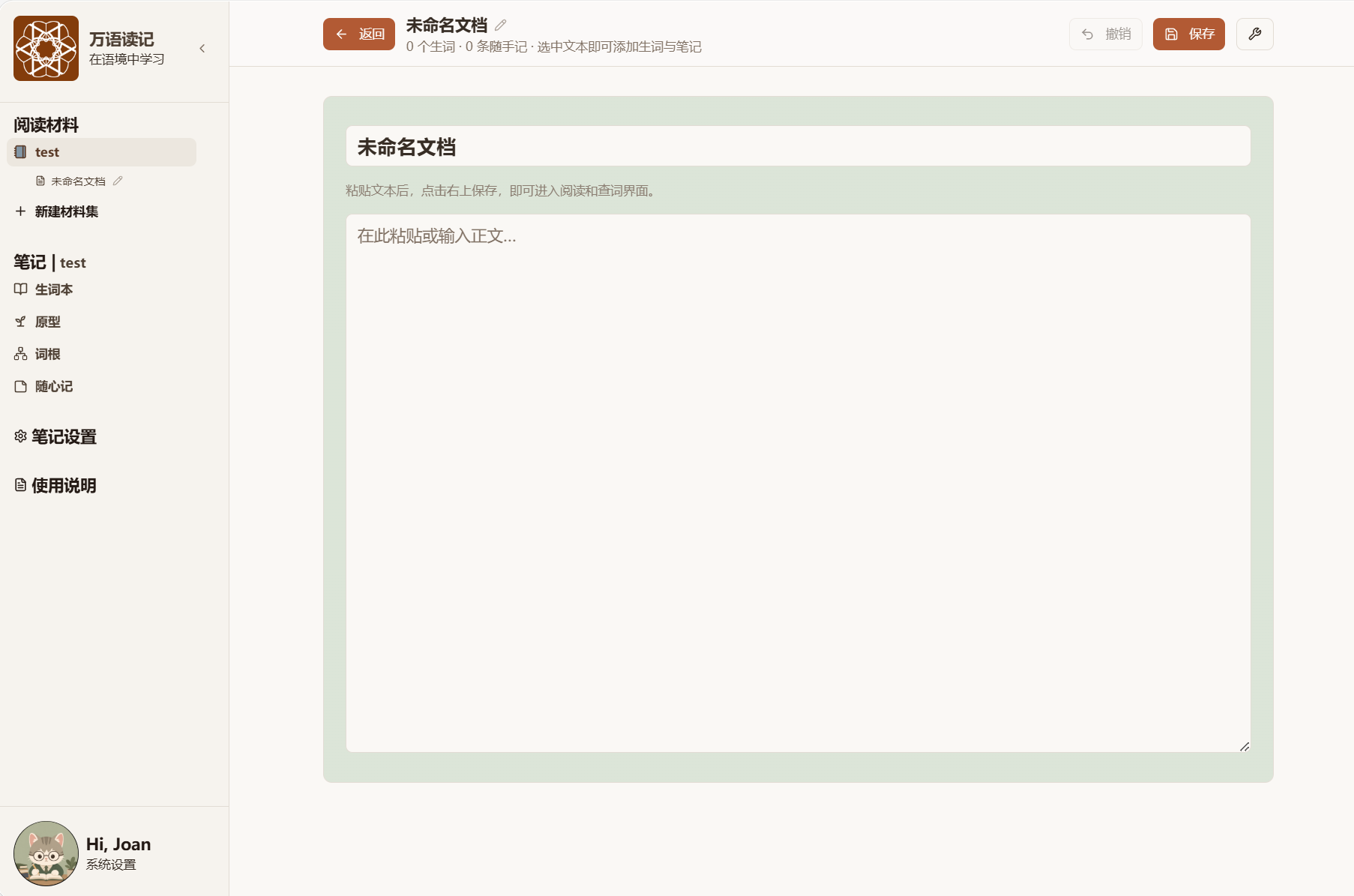
图6 手动粘贴界面
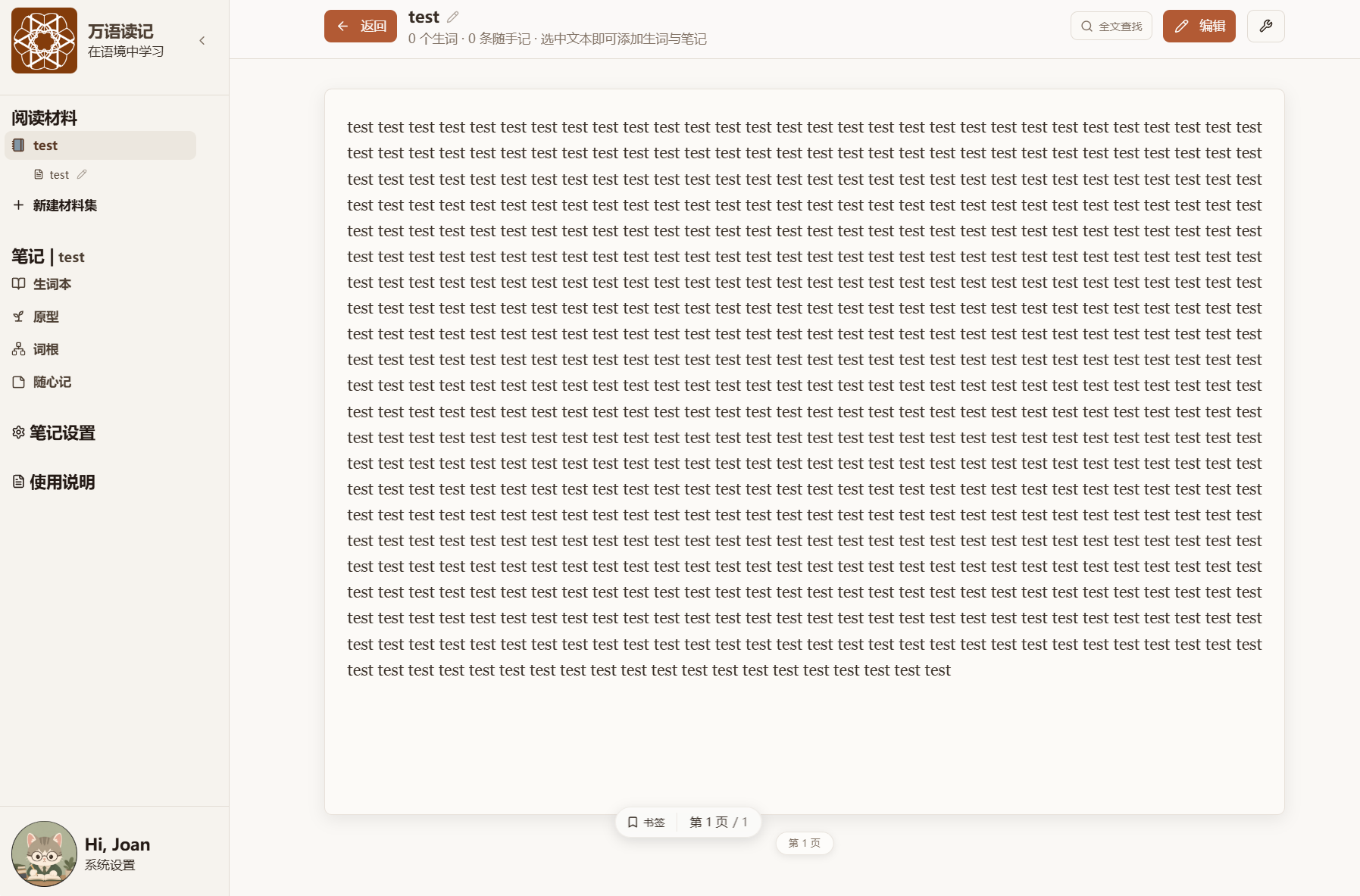
图7 手动粘贴后的阅读界面
如在图4点击“AI识别”,则进入AI识别界面,如图8所示。该功能调用Gemini做图像文字识别和对照图像的格式整理(经过中转,国内用户可以直接使用),支持识别用户上传的图片或扫描版.pdf(及不支持OCR的.pdf文档)。
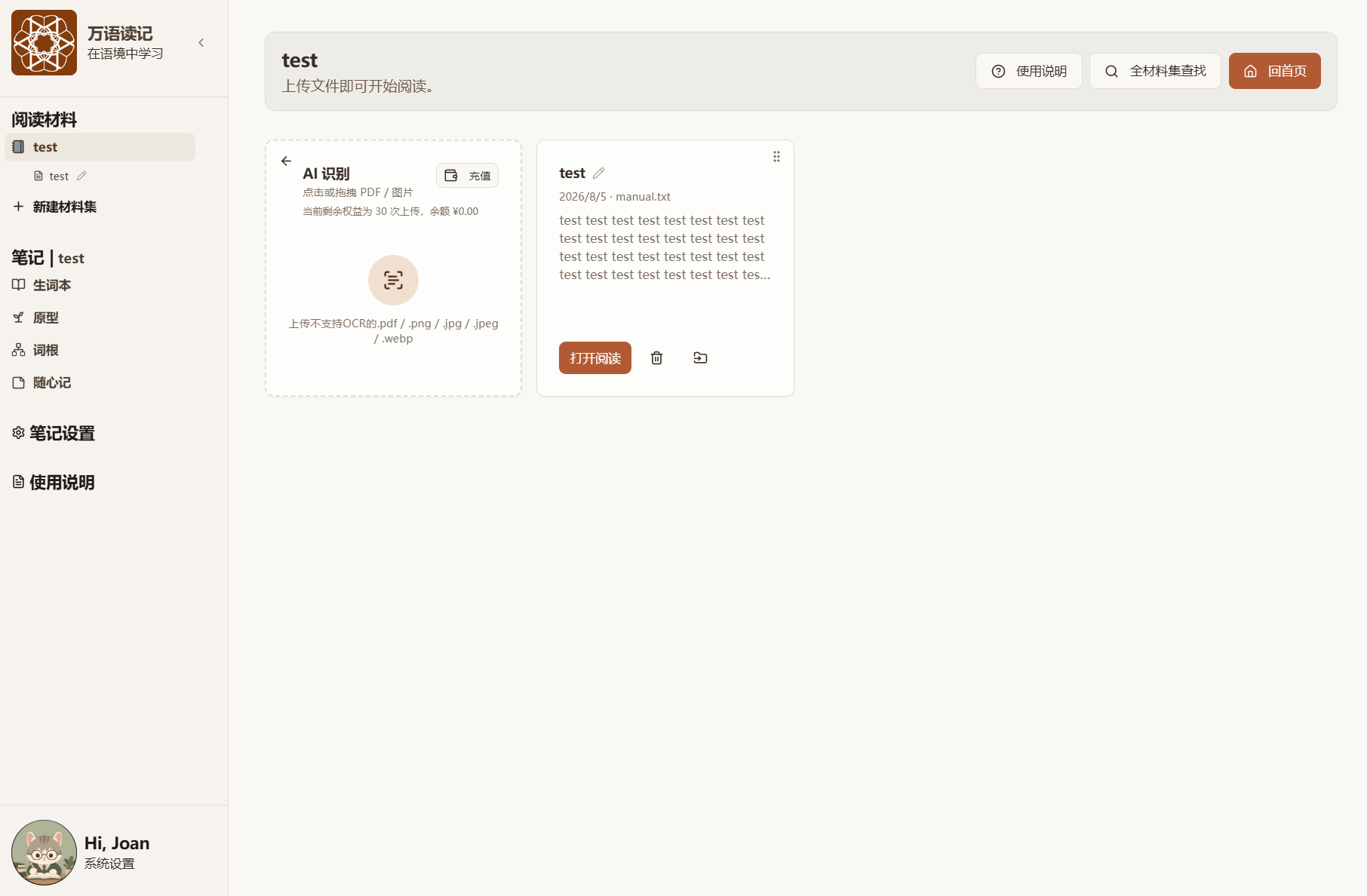
图8 AI识别界面
点击扫描按钮,从本地上传文件后,应用首先基于文件大小估测消耗的token数并向用户汇报,如图9所示。本功能成本较高,为付费功能,在此页一并显示消耗的金额。用户点击“确认并识别”则开始识别,点击“取消”则返回上级界面,不会扣费。如用户多次上传同一文件,只扣费一次。
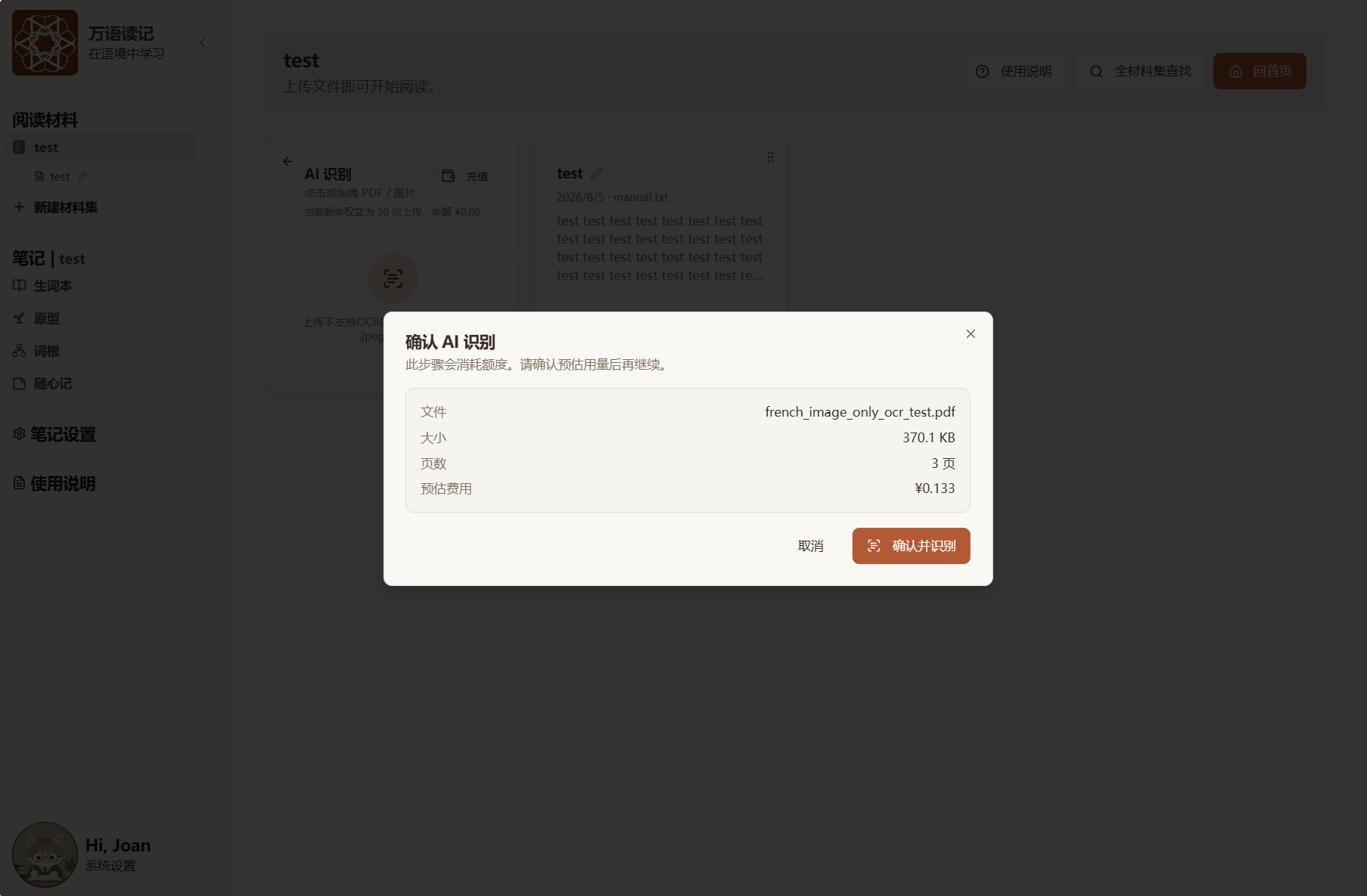
图9 确认AI识别
用户同意开始识别后,显示识别过程进度,如图10所示。识别完成即进入文档阅读界面,效果同图7。
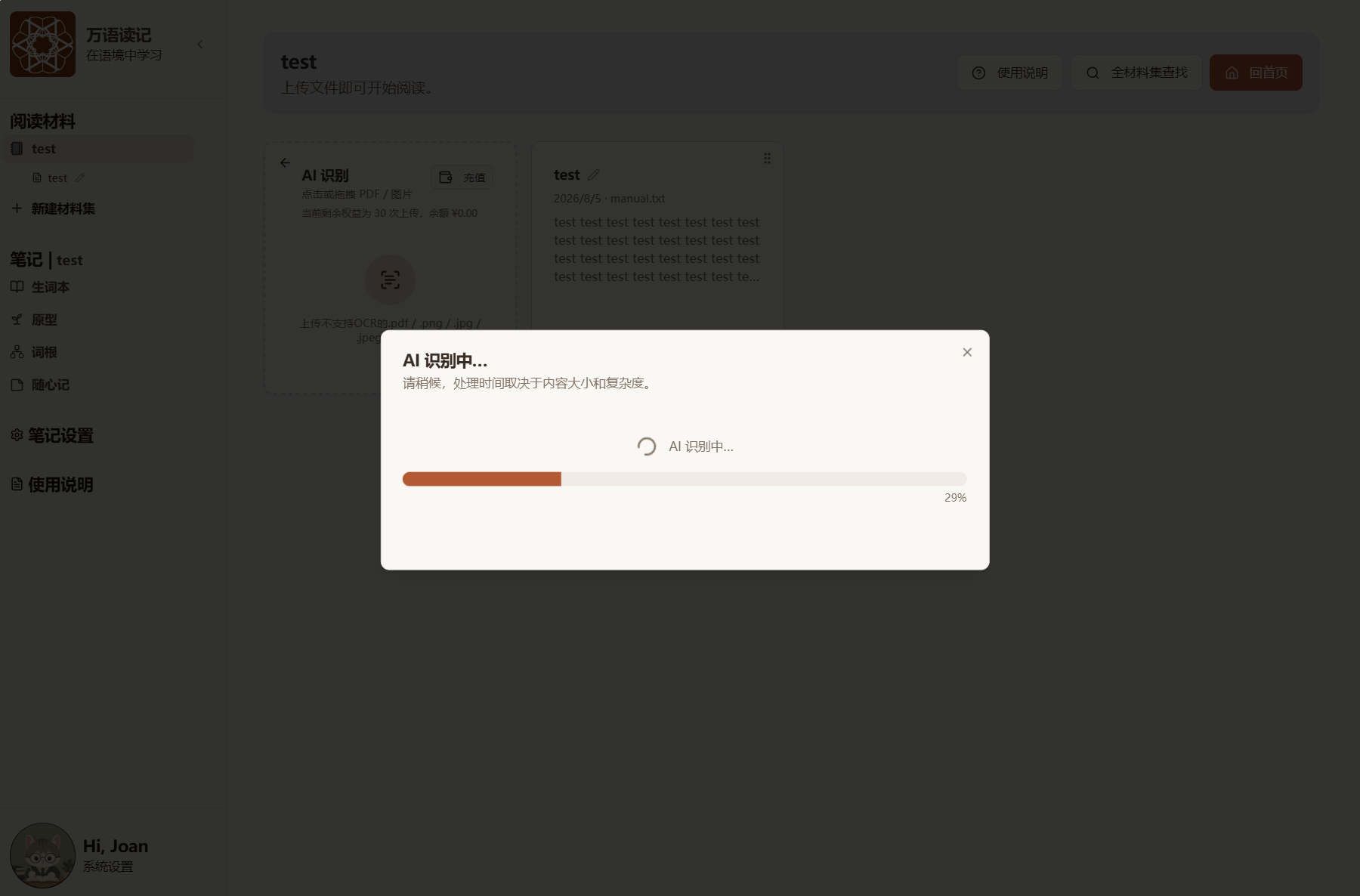
图10 AI识别进度条
如图4点击“网页读入”,则进入网页读入界面,如图11所示。本功能调用Firecrawl抓取网页文字,调用DeepSeek做格式整理。输入网址后,点击开始读入,则进入图12的耗额计算界面。本功能也是付费功能,付费对象为DeepSeek格式整理所消耗的token。本功能已作规则限制,只能读入可获取的、符合中国大陆法律法规的页面,如有弹窗则无法读入。
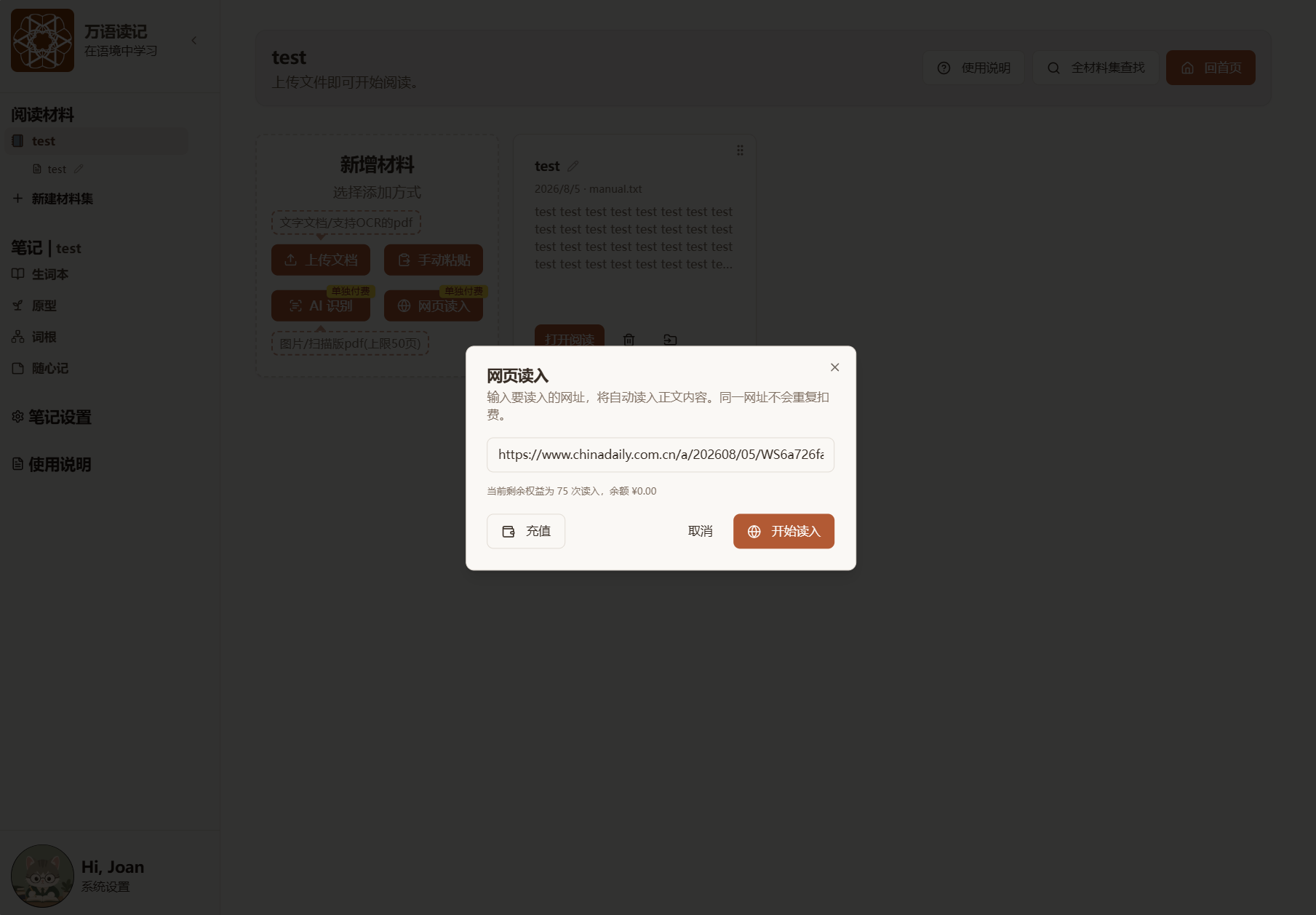
图11 网页读入界面
在耗额计算界面,会向用户显示AI整理预估费用,用户可选择是否需要AI再整理一遍,如整理则付费,如直接进入文档则不扣费。如此生成的文档阅读界面同图7。
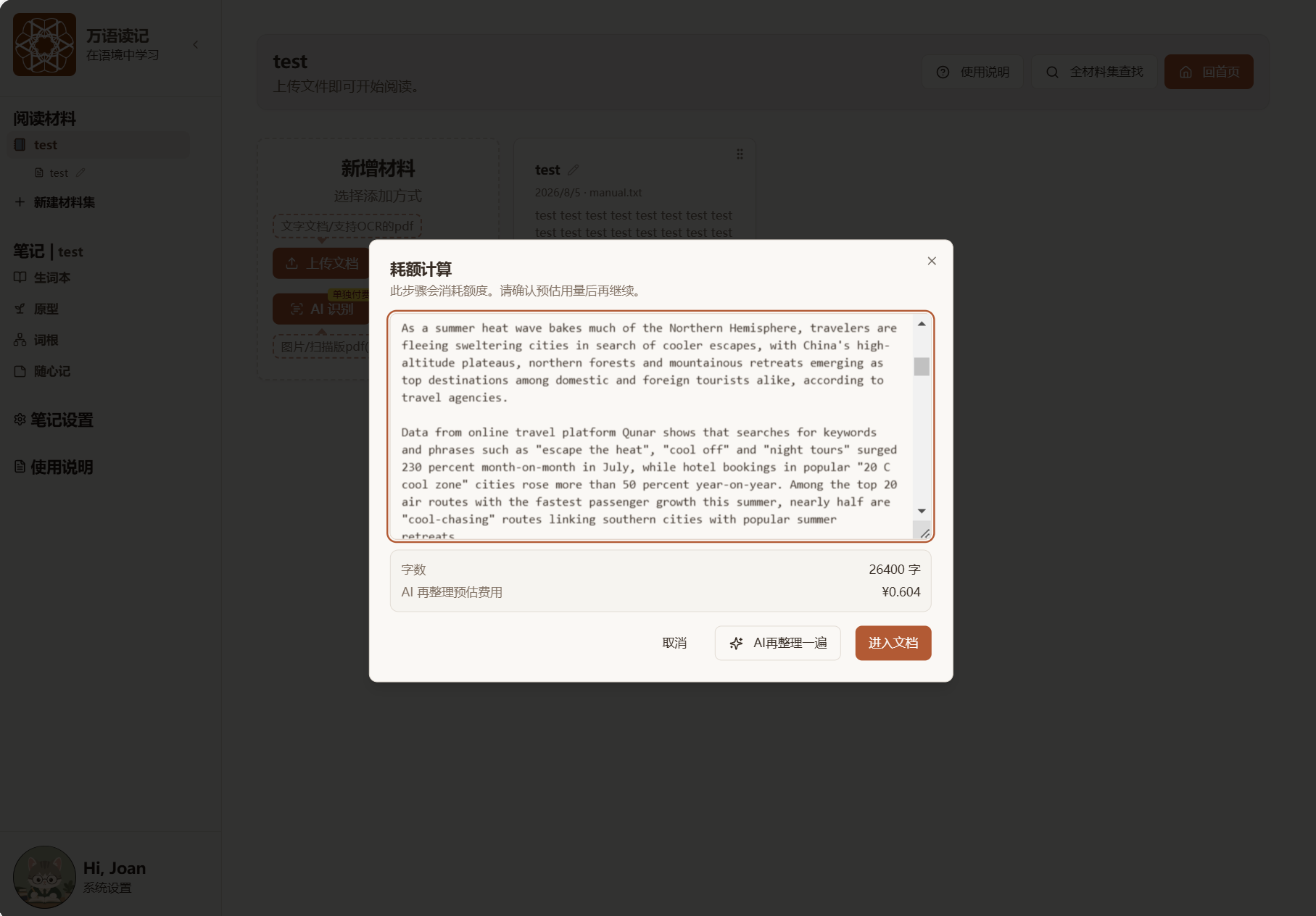
图12 耗额计算界面
3、划词与编辑
进入文档后,即可开始划词添加记录,此处以上传斯瓦西里语教材的.pdf文档为例进行展示。如图13所示,用户在文中划词后自动出现四个选项,点击手动记词或AI查词进入词条编辑界面,点击语法精讲或随心记进入笔记编辑界面。
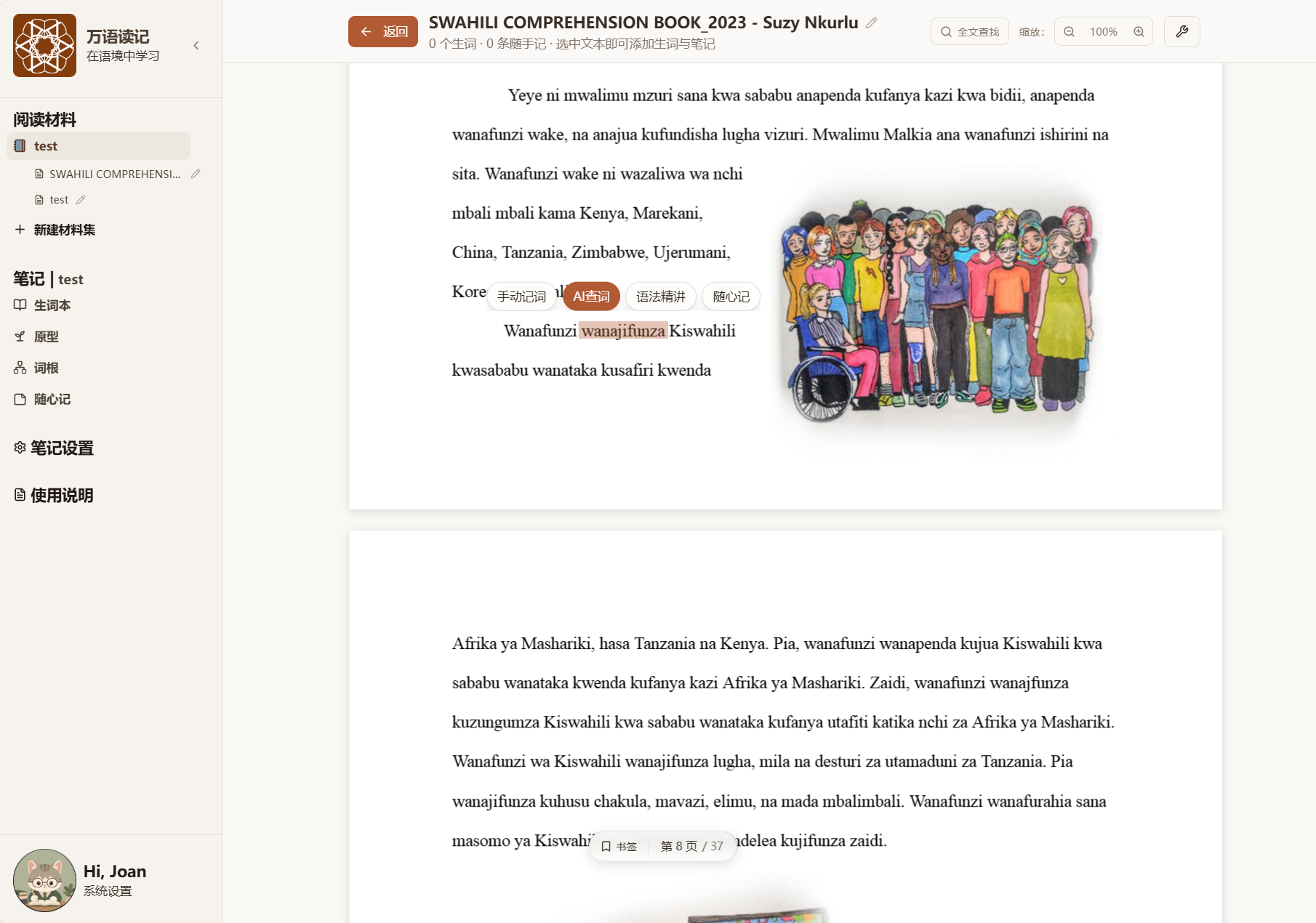
图13 划词弹出的选项
(1)手动或AI录入词卡
手动记词的词条编辑界面如图14所示。生词一栏可以自行修改,后续高亮以本栏的词形为依据(默认不区分大小写)。用户可以自行安排标签的内容,例如按照用法、使用场合、修饰对象等进行分类,或者任何符合需要的方式。
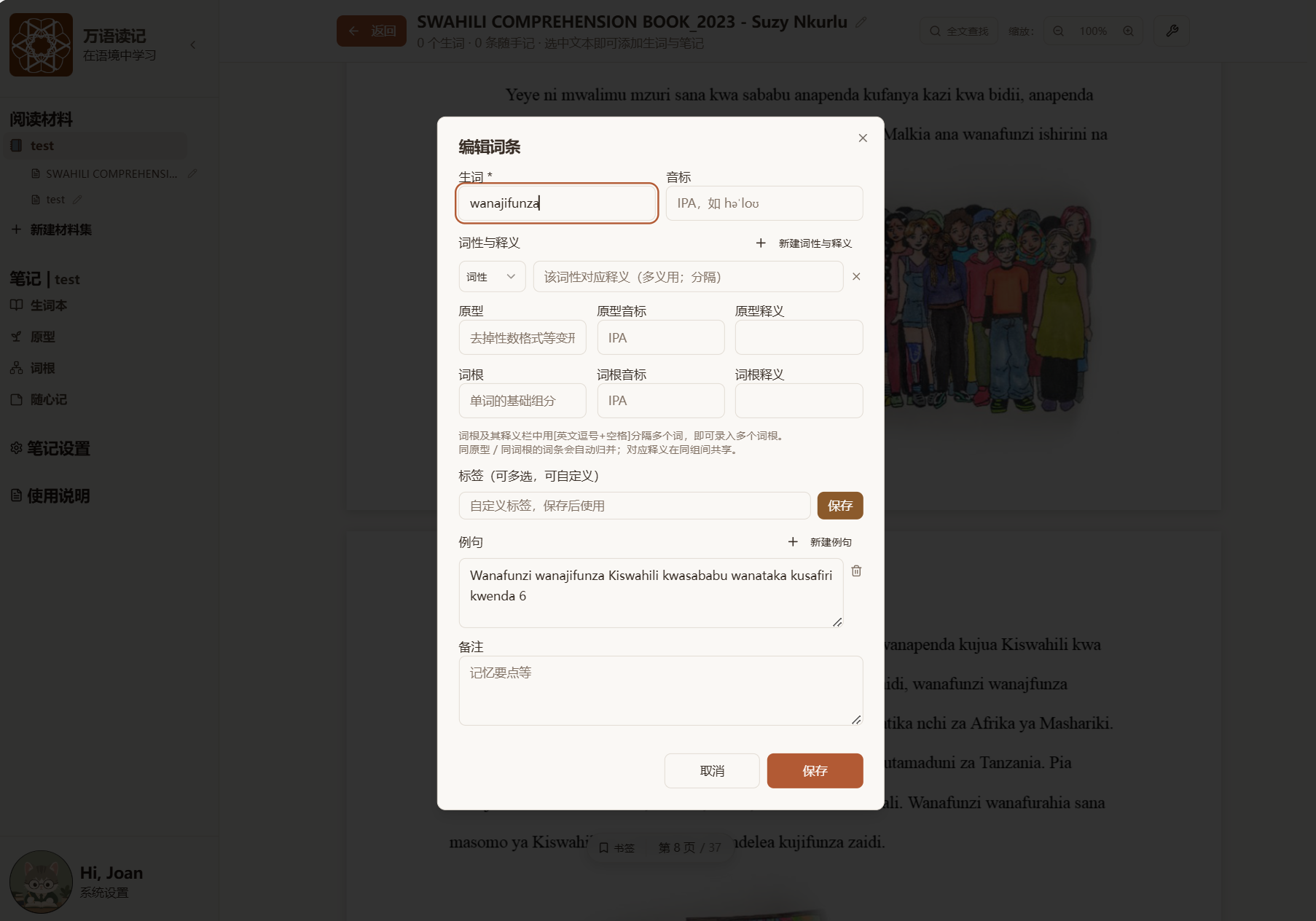
图14 手动记词界面
如选择AI查词,则调用DeepSeek查询词典,返回结果如图15所示。此时显示的单词卡是最简单、基础的内容,如用户点击“一键加入生词本”,则进入词条编辑,并自动填充各个对应栏,如图16所示。
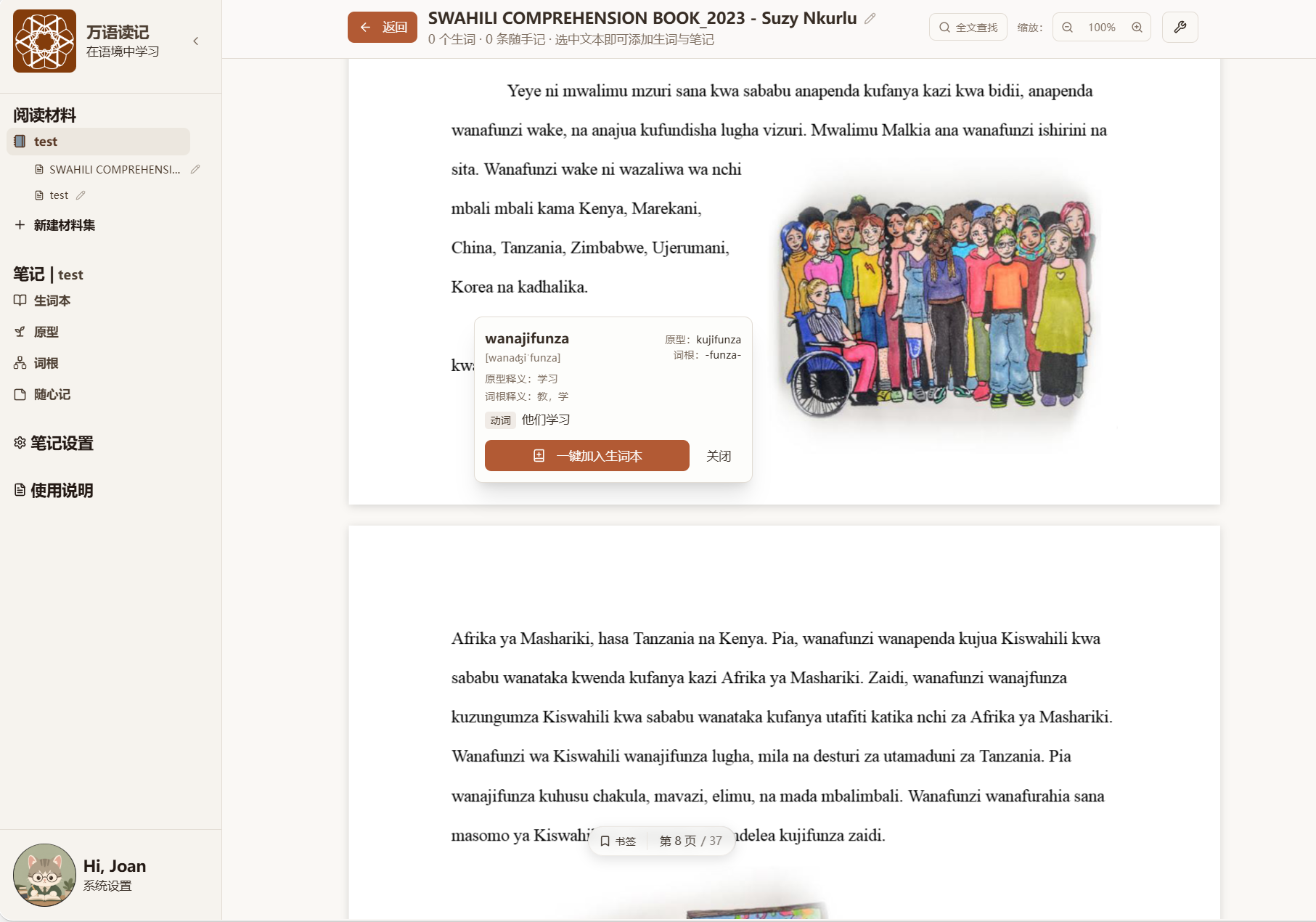
图15 简化的DeepSeek返回结果
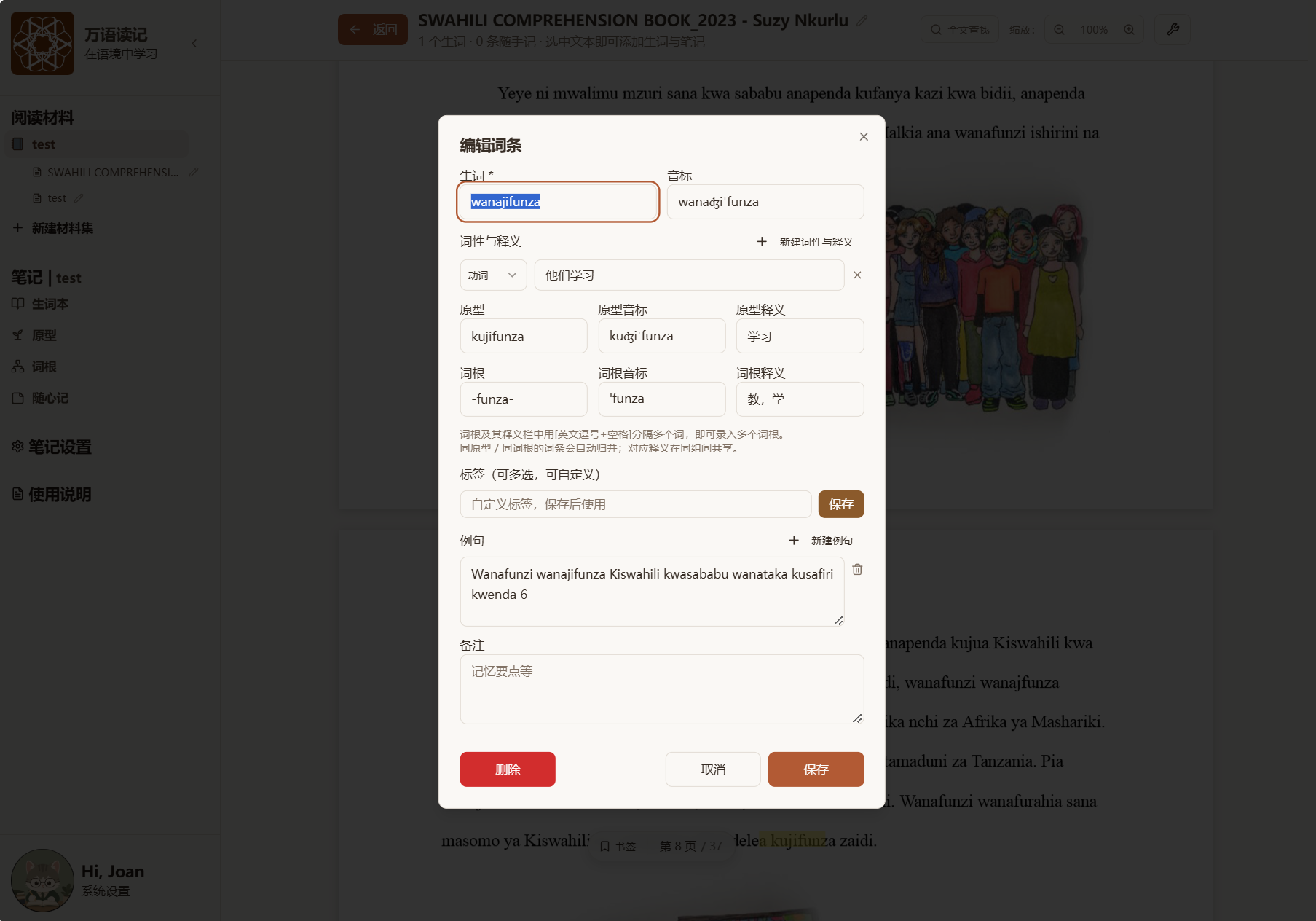
图16 DeepSeek返回的字段自动填入对应栏
点击保存后,该词汇录入生词本,同时文章后续出现的该词汇都用黄色高亮显示,如图17所示。
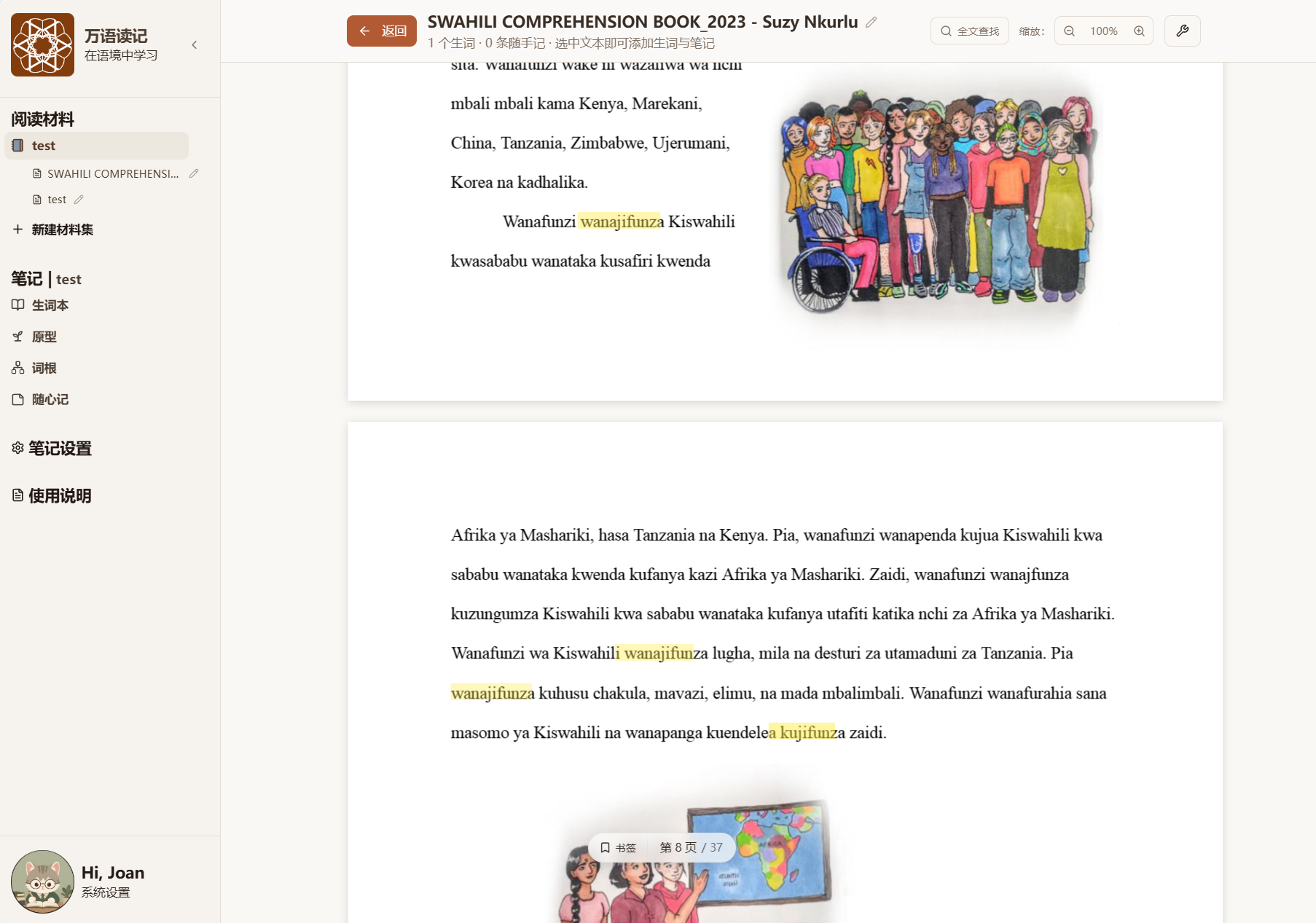
图17 生词高亮
这些高亮标记点击后弹出生词卡,如图18所示。用户在这里也可以自行选择是否继续显示高亮。
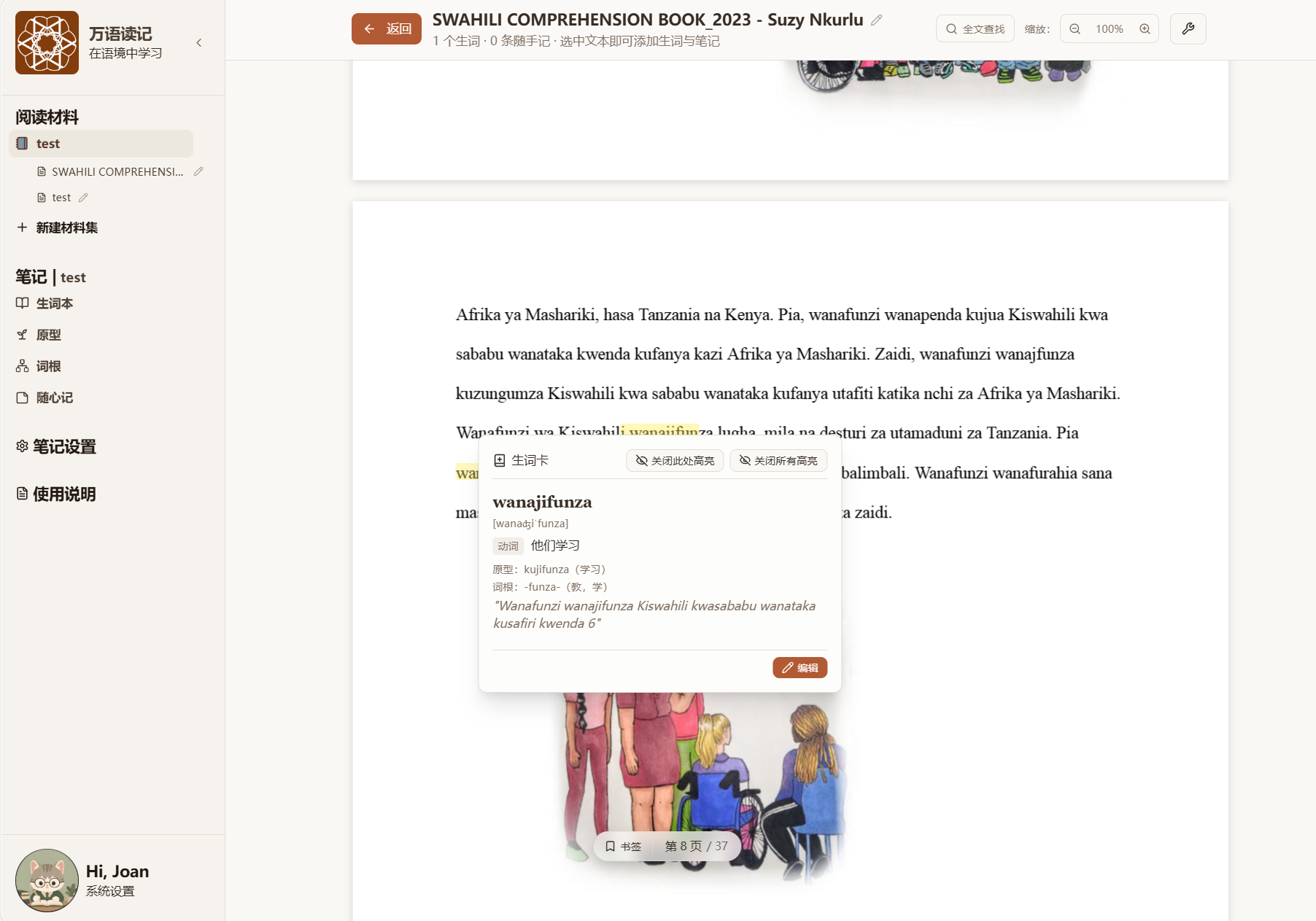
图18 点击黄色高亮弹出的生词卡
(2)语法精讲与随心记
划出完整句子后点击随心记,弹出随心记卡片,可以输入任意内容,保存后,被划句子用蓝色高亮表示,如图19所示。
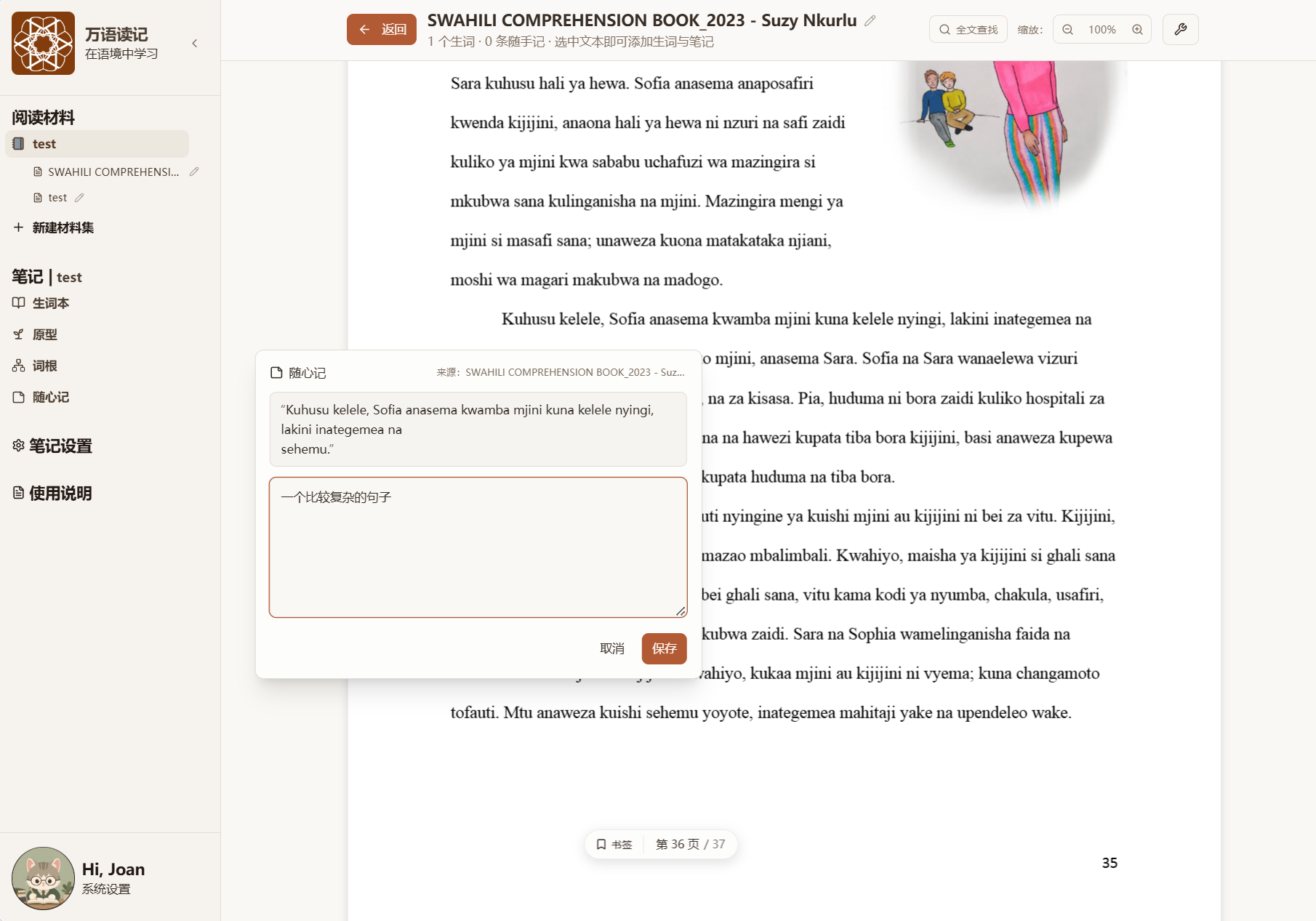
图19 划句子添加随心记
点击蓝色高亮,则弹出这一条随心记卡片,如图20所示。
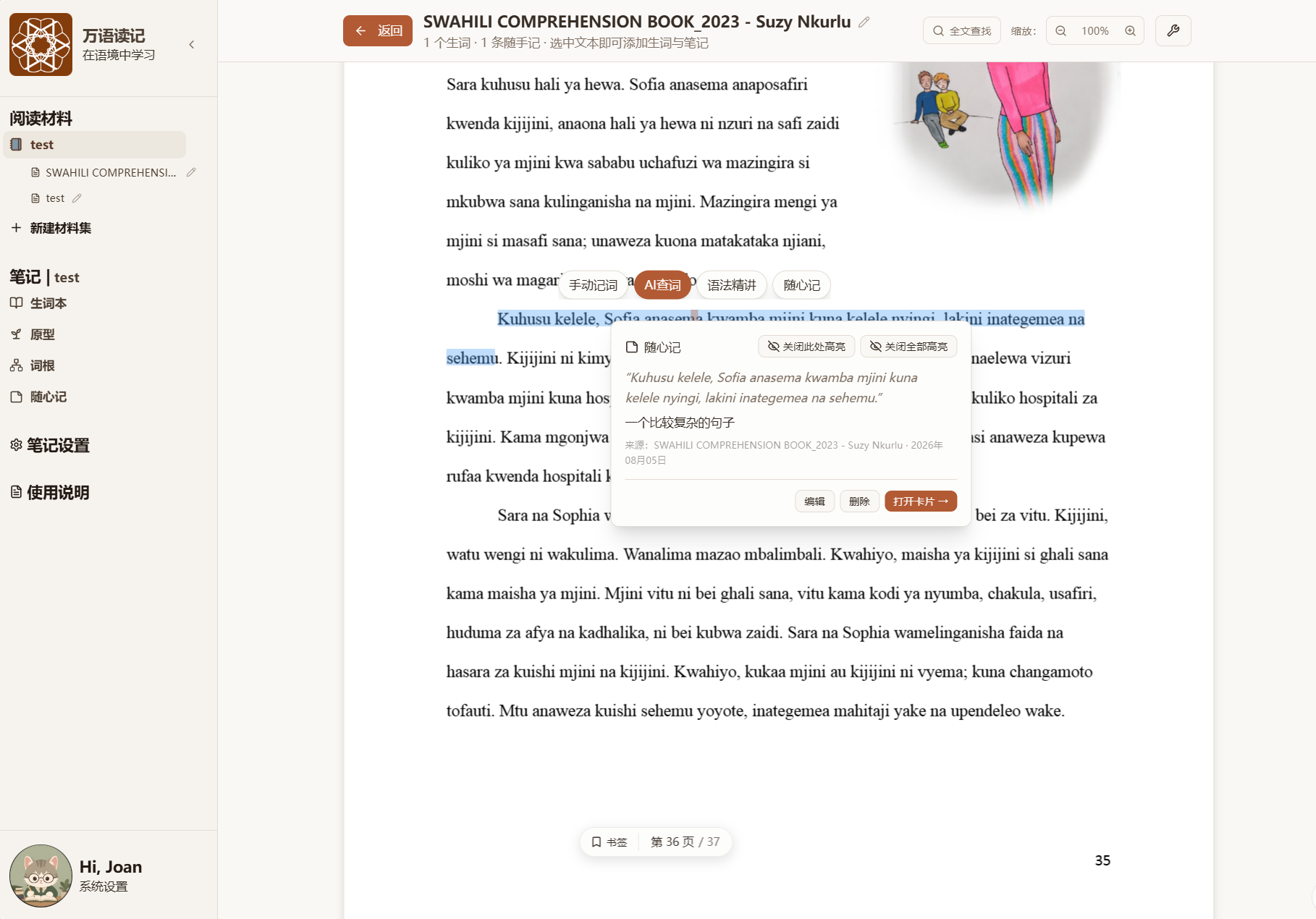
图20 点击蓝色高亮弹出的随心记卡片
如划句子后点击“语法精讲”,则调用DeepSeek返回整句翻译和语法结构(句法结构+固定搭配与句型),如下例所示。点击“加入随心记”,则在随心记中录入该条目,同样可点击蓝色高亮查看,如图21、22所示。
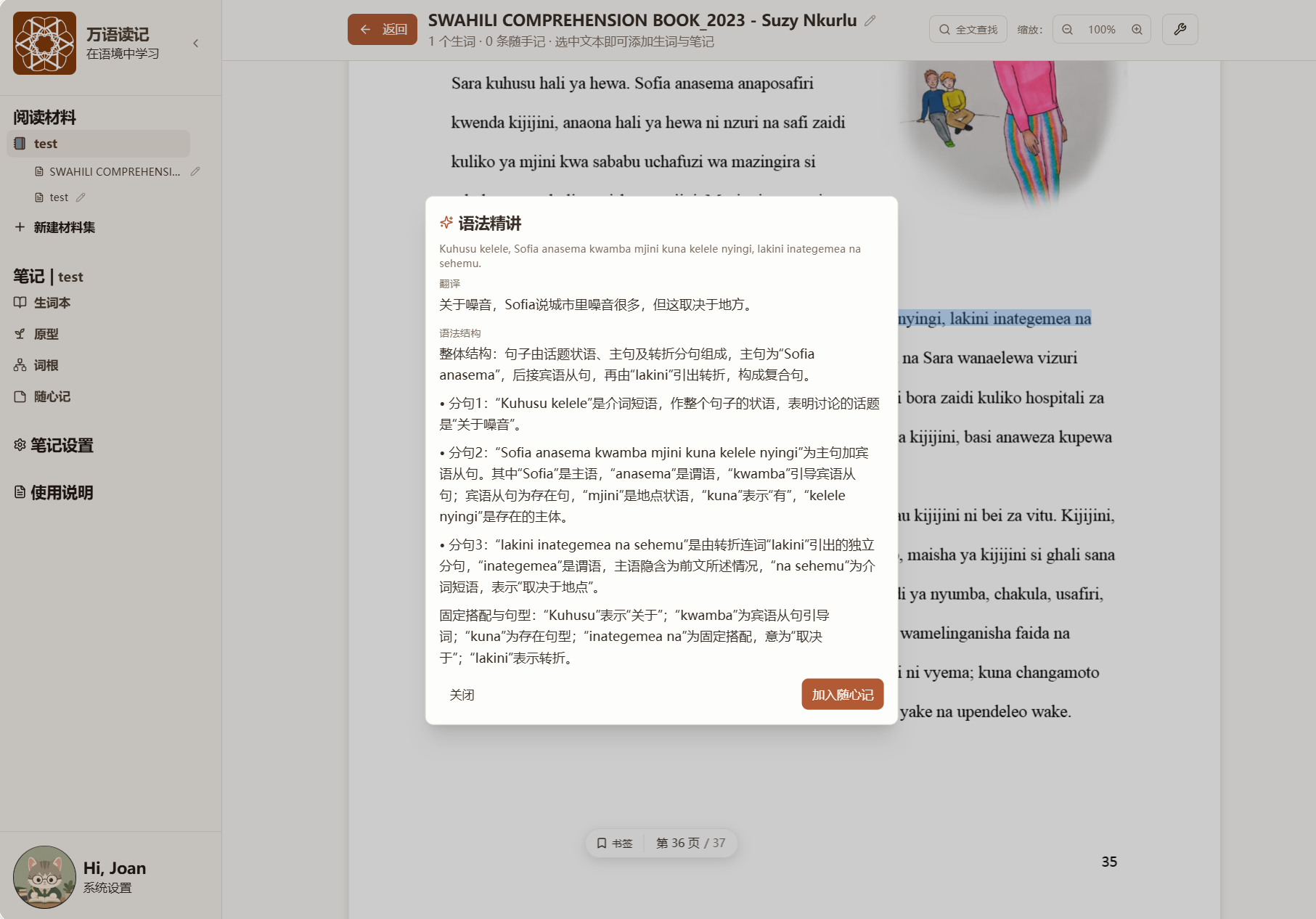
图21 DeepSeek返回的语法精讲内容
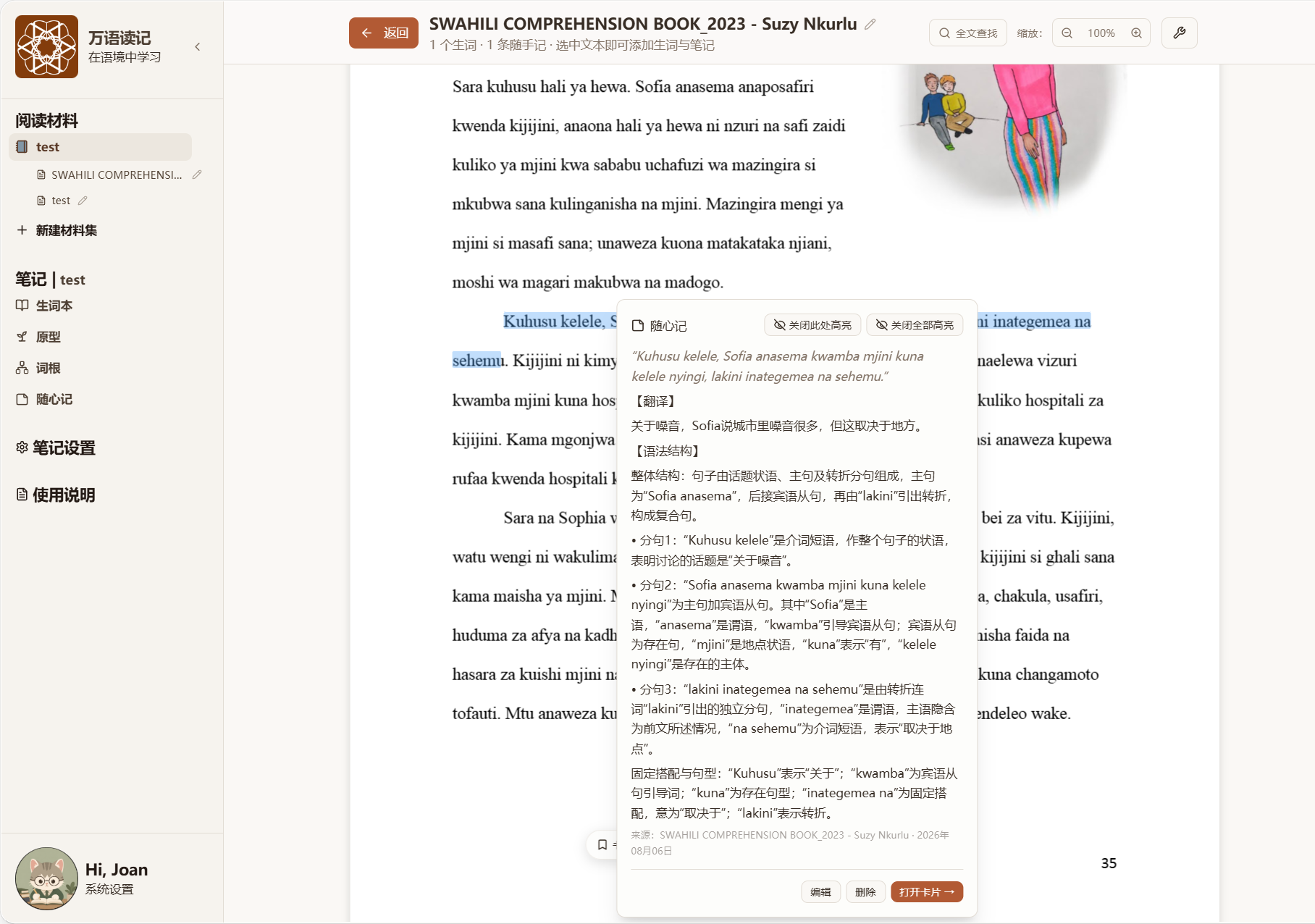
图22 点击蓝色高亮后弹出的随心记卡片(DeepSeek返回的内容)
4、生词整理
笔记模块中的生词本、原型、词根、随心记4个组件都与材料集关联,同一材料集中各文档所划词汇都进入一套笔记里。
从左侧导航栏进入生词本,已录入词卡按该语言的字母顺序排列,此处以阿拉伯语为例。如果同一个材料集中划了不同语言的生词,此处的顺序是按语言11—语言2—语言3—…的字母顺序排列,如图23所示。
在生词卡片上可以选择开启或关闭这个词的高亮,在每个卡片的右上角点击小眼睛即可。
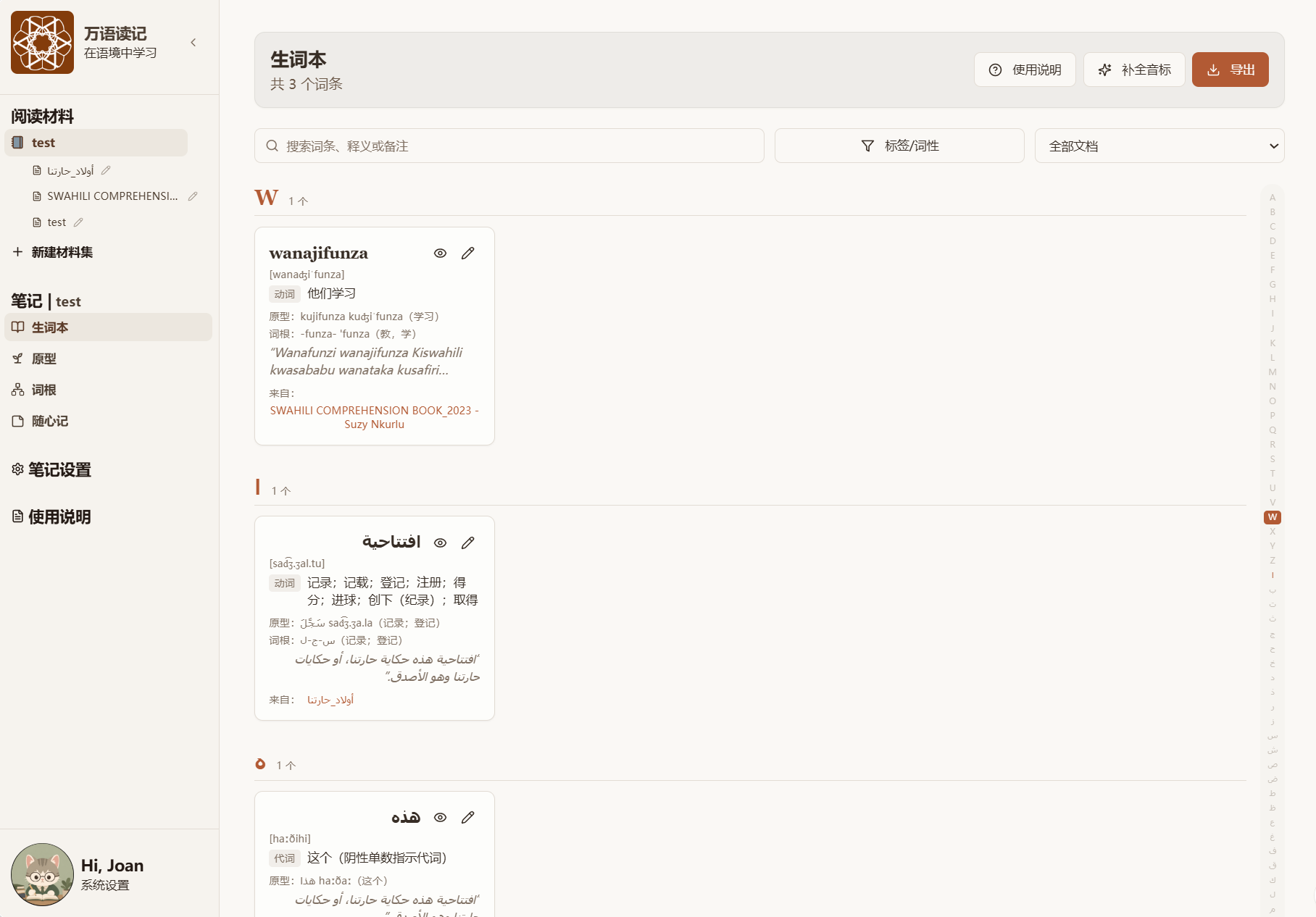
图23 生词本界面
生词本可以导出为.xlsx,方便导入其它背单词的软件里。导出内容如下图所示,如果词性、标签、词根有多个,则会拆为多行。

图24 生词本导出结果
5、原型整理
从左侧导航栏进入原型,如图25所示。每个原型词汇有一张卡片,按该语言字母顺序排列,录入更多变形后,卡片会随之变长。原型也可以导出,此时最前面的两列是原型和原型释义,如对应多个生词则会分成多行。
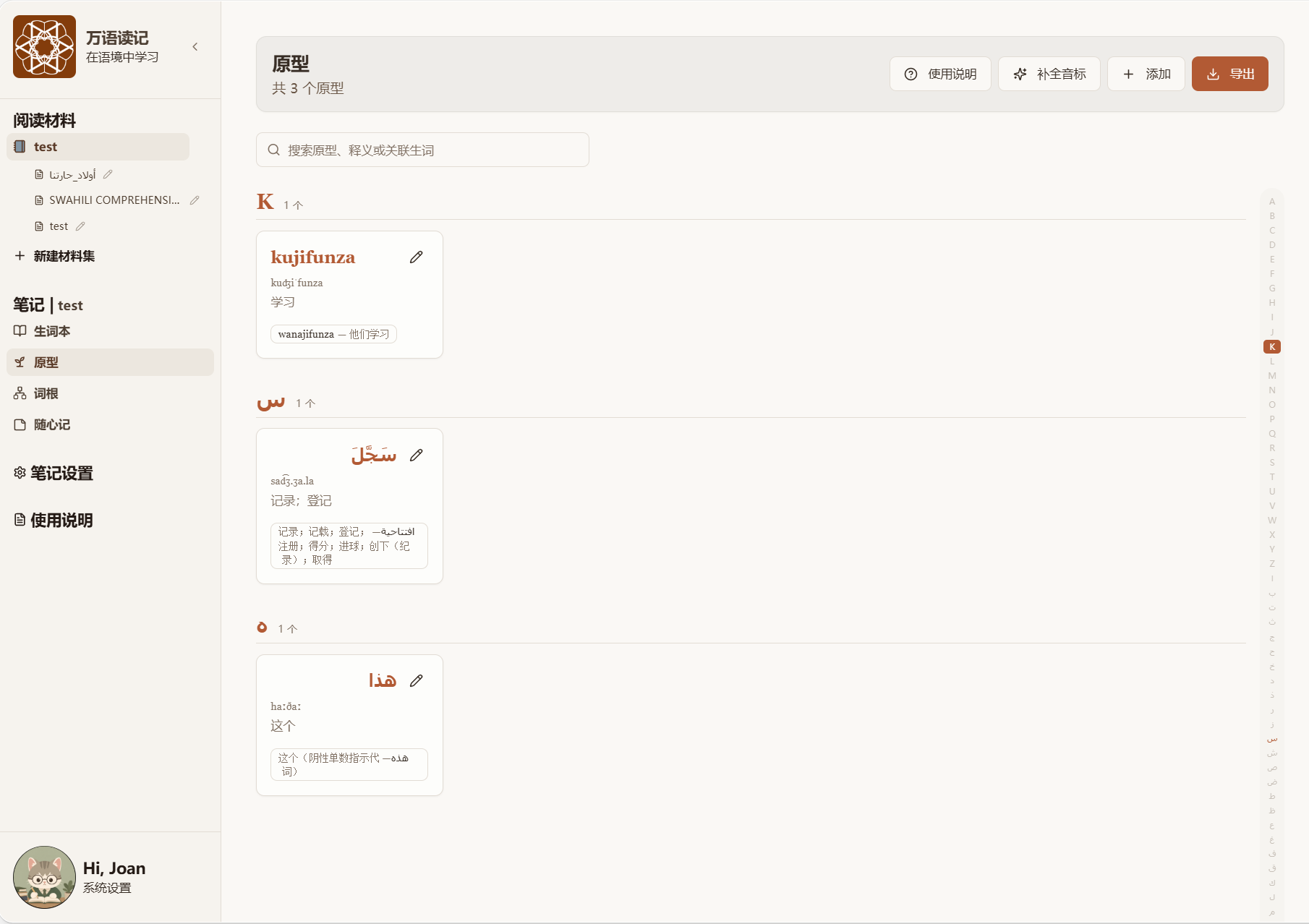
图25 原型界面
6、词根整理
从左侧导航栏进入词根,可看到词根卡片,按该语言字母顺序排列,录入更多派生词后,卡片会随之变长。词根也可以导出,此时最前面的两列是词根和词根释义。
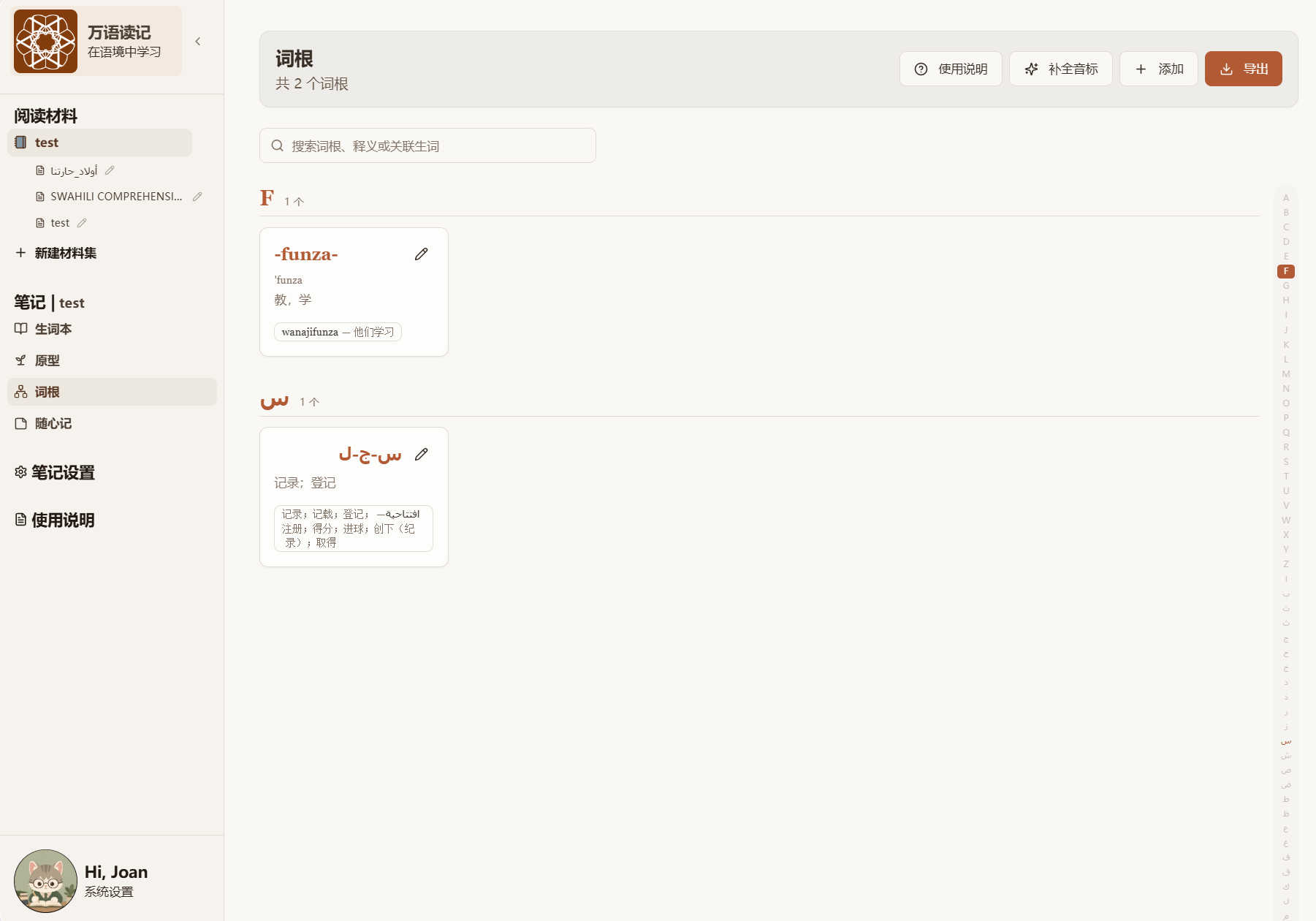
图26 词根界面
7、随心记整理
从左侧导航栏进入随心记,即可查看和编辑已经添加的所有语法精讲记录和手动记入的笔记,如图27所示,每个卡片为一个材料集中的笔记汇总。也可以在这里自行新增随心记卡片进行记录。
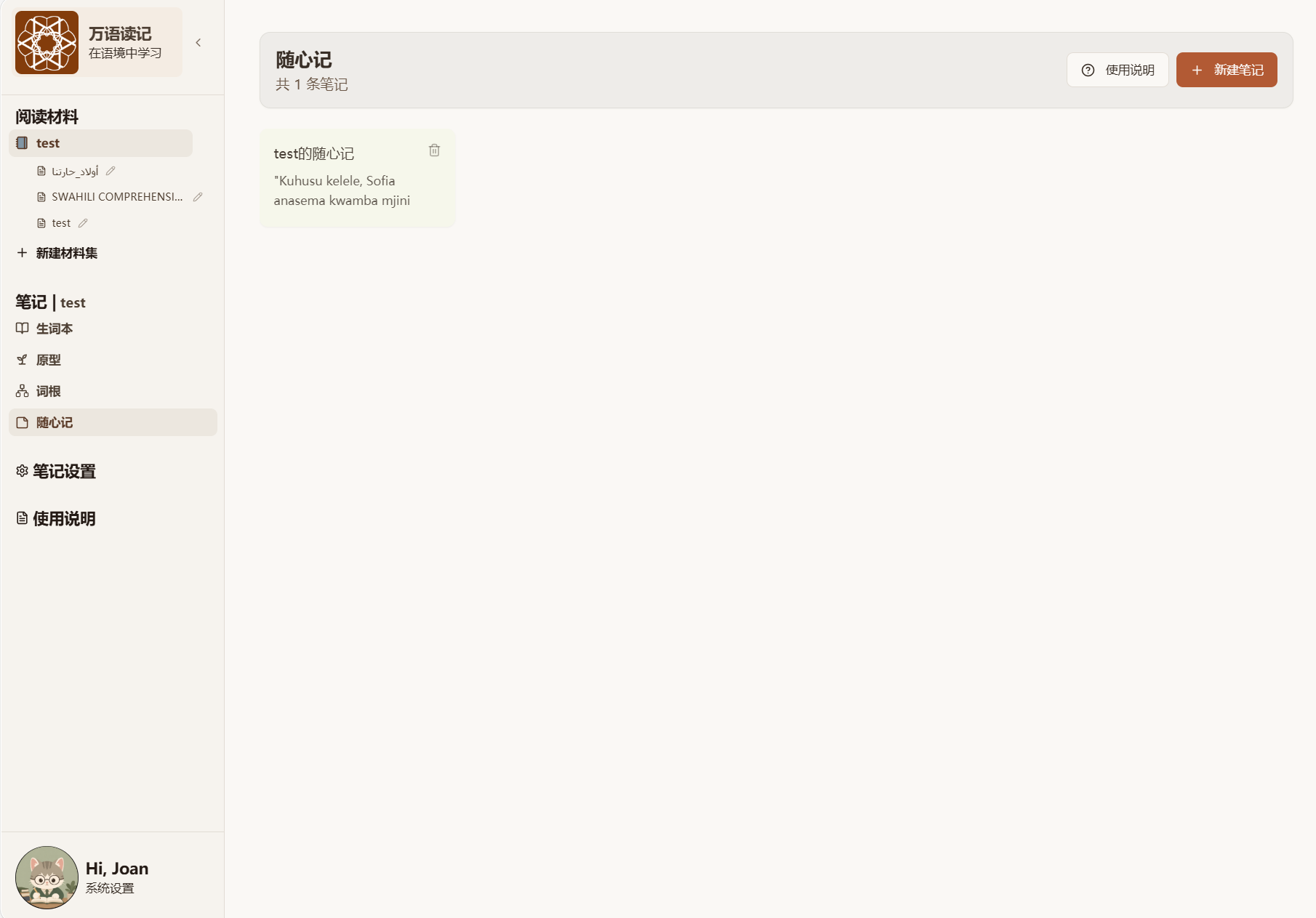
图27 随心记界面
在每个随心记汇总卡片中仍然可以自己新建条目,会自动记录编辑时间。所有条目都可以用左侧的滑块调整顺序。
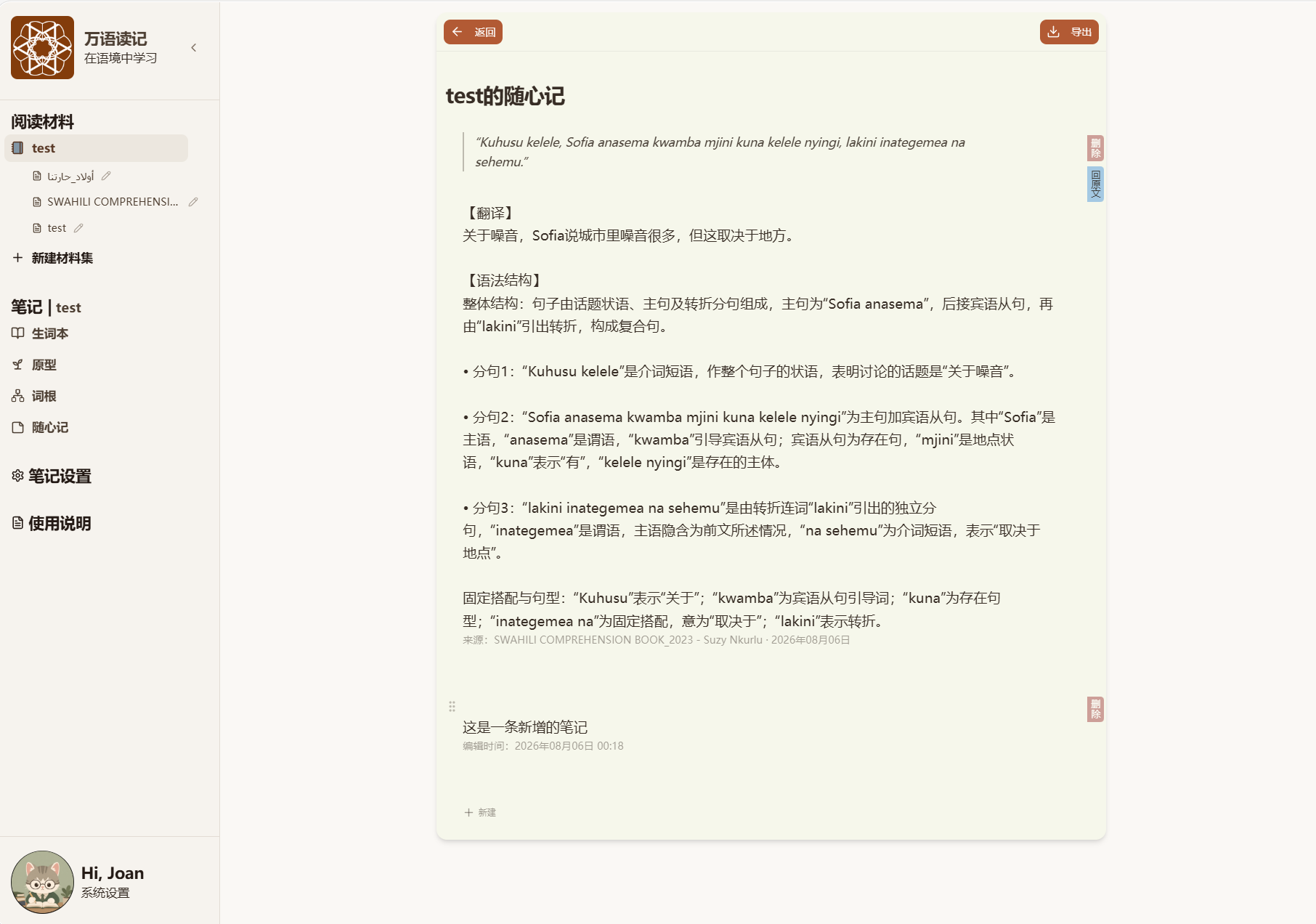
图28 随心记汇总卡片界面
在上一个界面点击右上角的导出,可以把随心记导出为.docx格式,效果如下图所示。
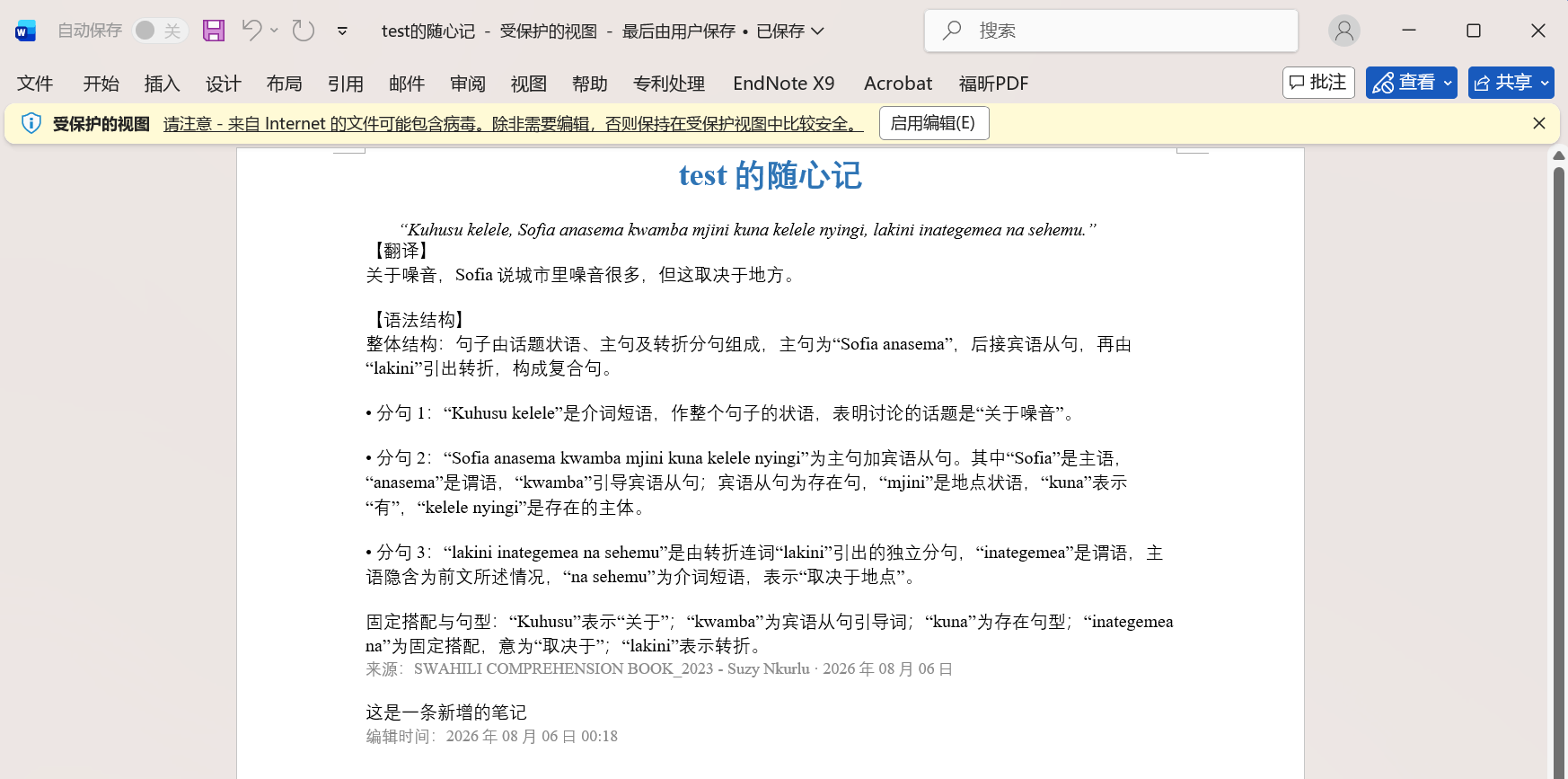
图29 随心记导出结果
8、跨材料集记录
从左侧导航栏进入笔记设置,如图30所示。在“笔记连通”里,用户可以选择哪些材料集的生词本—原型—词根—随心记组件需要互通。假如用户是一位多语学习者,或者喜欢分门别类地整理阅读材料,或者任何其它情况,都可以自由地活用这一功能。
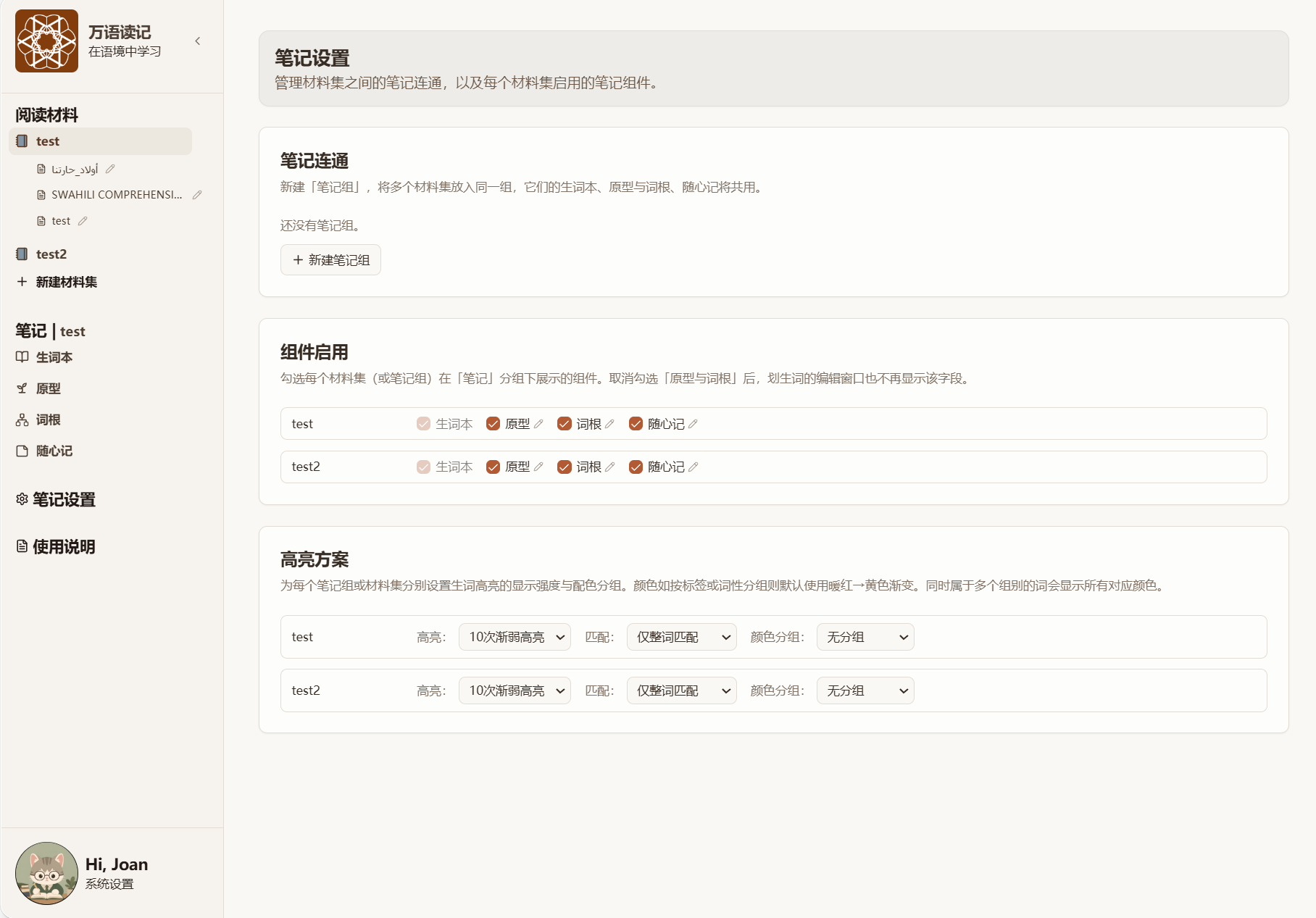
图30 笔记设置界面
假如用户学习的语言不涉及原型、词根变化,为了简化界面与存储,用户也可以在“组件启用”里取消勾选不需要的组件。如果组件名不符合用户所学习的语言术语,也可以修改组件名。例如,新建材料集“test2”并取消勾选原型和词根后,该材料集界面如图31所示,请注意左侧导航栏变化。
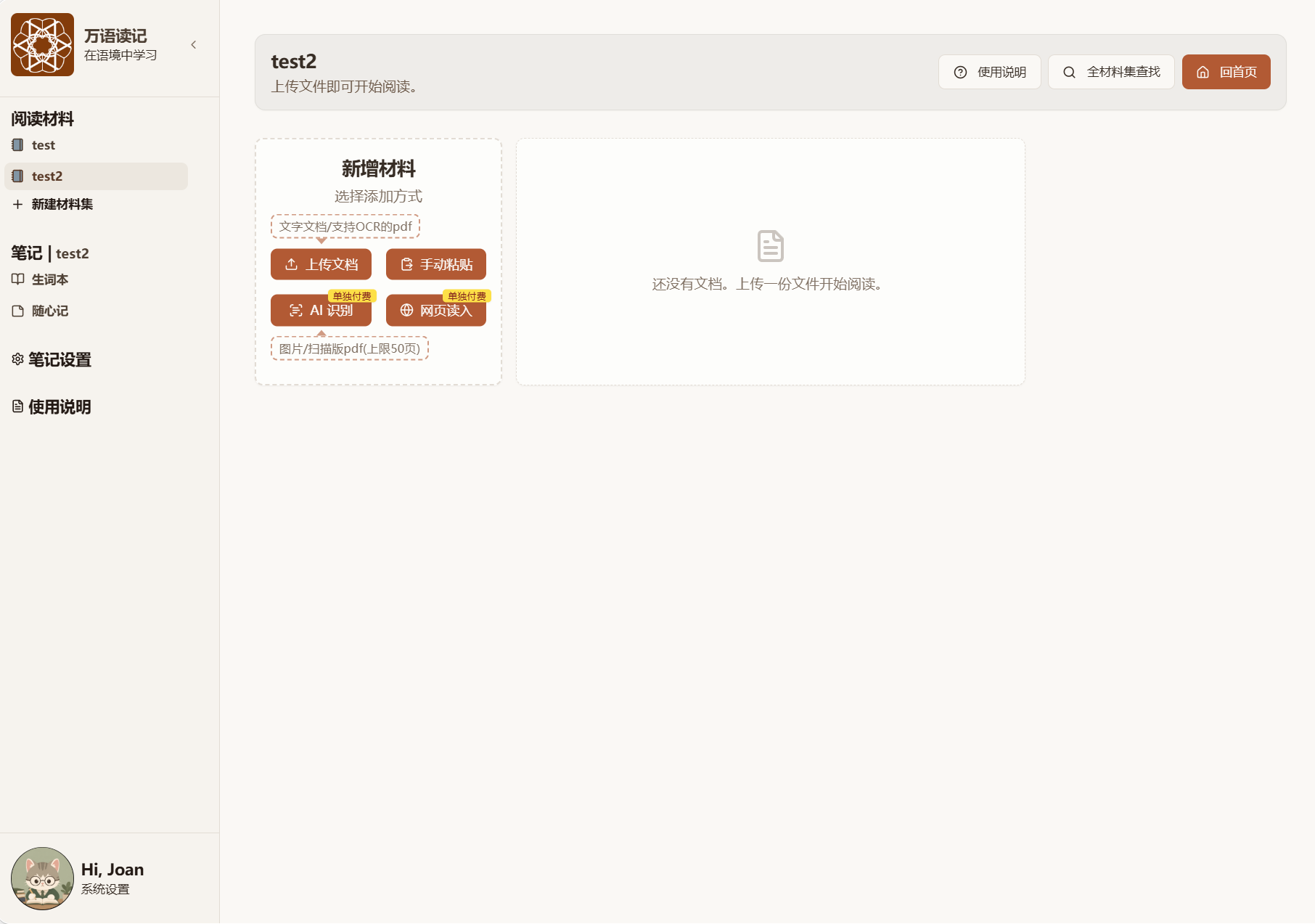
图31 停用部分组件后的界面
用户也可以在“高亮方案”里设置各笔记组或材料集中生词的高亮逻辑。选择10次渐弱高亮可以促进自主记忆,全文高亮则方便查看。以图32词汇为例,可以看出第1次高亮和第10次高亮的颜色差异。
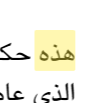
↓

图32 10次渐弱高亮时第1次出现与第10次出现的高亮颜色
如果选择颜色按词性/标签分组,应用会自动根据该材料集生词的词性/标签数来分配颜色,颜色区间为暖红到明黄,如图33所示,图中的na为连词,kujifunza为动词,因此用不同的颜色体现。
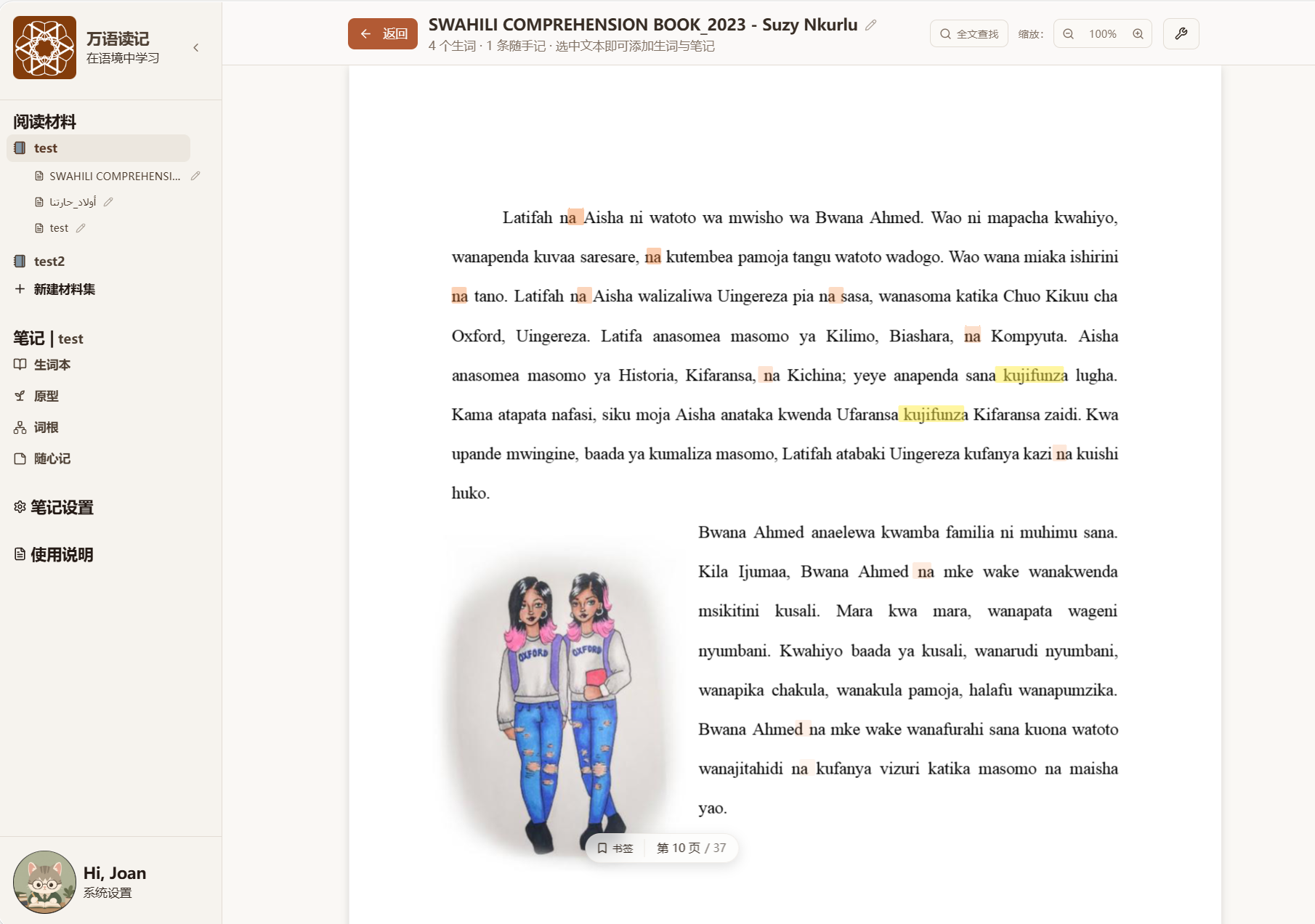
图33 根据词性分组高亮的效果